SFI - Guia do Usuário
Voltado para orientar na utilização do sistema, apresentando passo a passo das funcionalidades, telas e processos, de forma prática e acessível.
Fornecedores
O que é o Portal de Licitações
O Portal de Licitações permite que fornecedores possam participar de Pregões e Disputas Eletrônicas de forma simples e fluída.
Como acessar o sistema?
Passo a passo
- Para acessar o Portal de Licitações – CEBI, utilize o link disponibilizado no Edital, Aviso de Contratação ou no site do Órgão em que deseja participar da dispensa ou licitação.
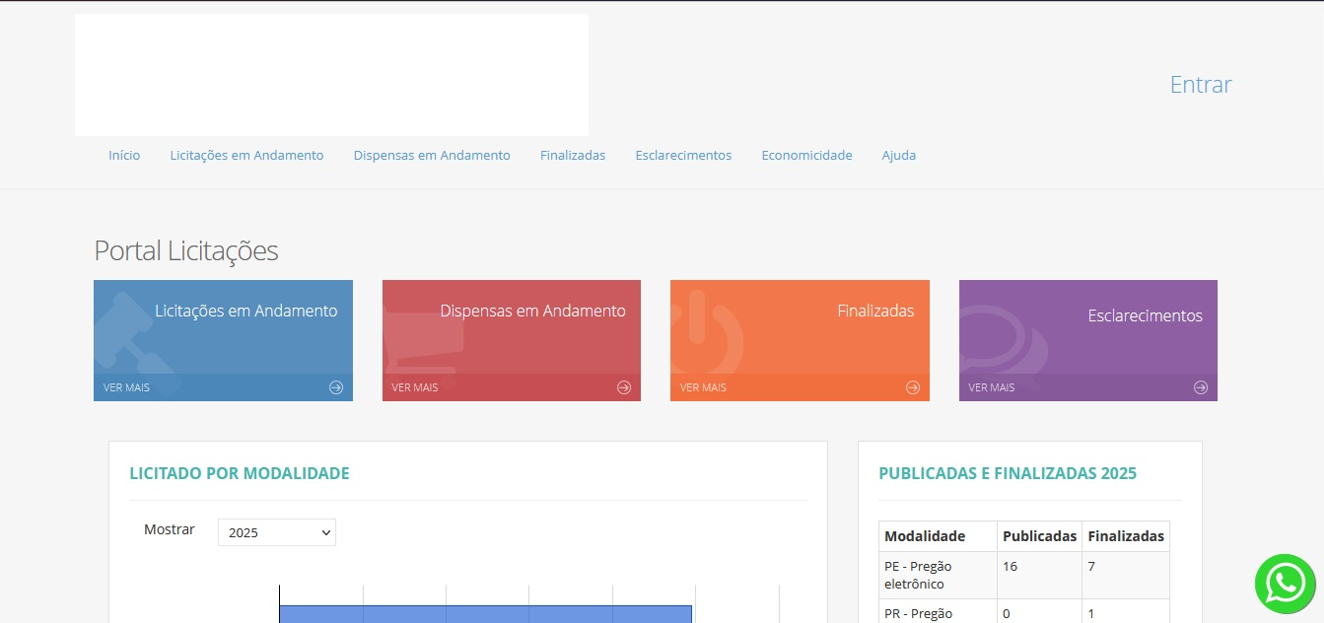
- Ao acessar, poderá visualizar as licitações e dispensas em andamento, e as finalizadas. Se desejar participar da sessão, é preciso selecionar a opção “Entrar” no campo superior direito da tela.

- Você será remetido à tela login.

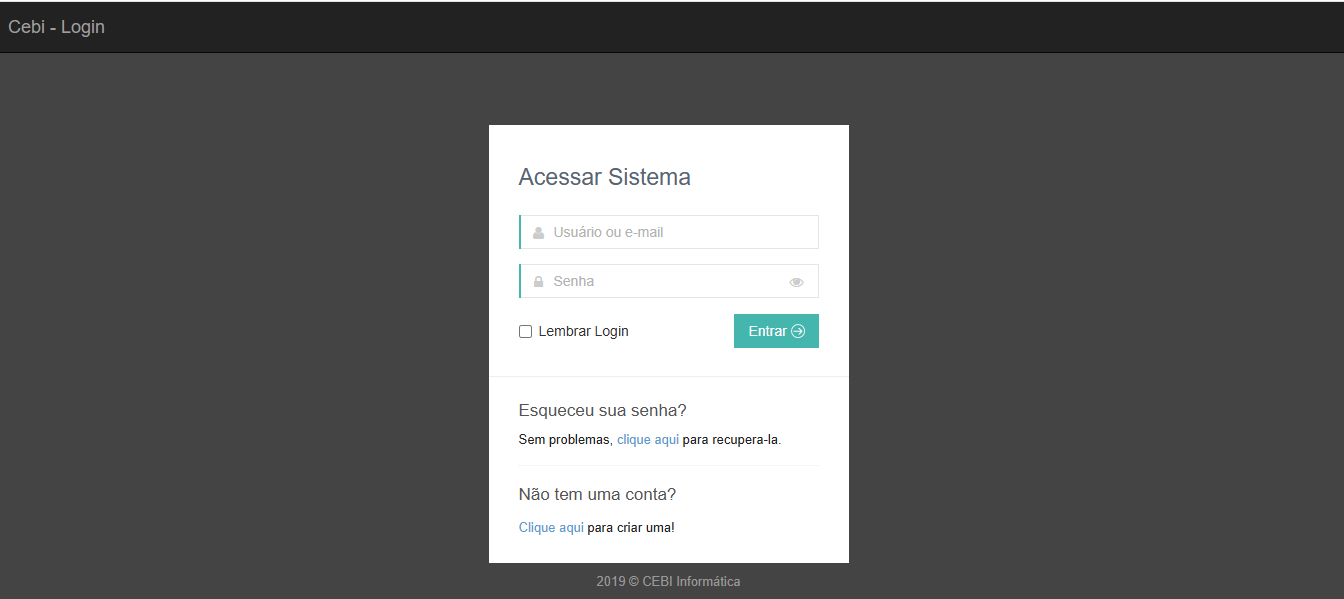
Importante: Para acessar a plataforma, é necessário um cadastro de usuário. Caso já tenha efetuado seu cadastro, informe o seu “E-mail” e “Senha” e selecione em “Entrar”.
Importante: Caso acesse o Portal em outro Órgão, será necessário efetuar novo cadastro.
Importante: O sistema permite conversar por mensagem com o suporte técnico dos Sistemas Administrativos da Cebi Informática para tirar dúvidas técnicas de acesso ao sistema. Para isso, basta acessar o site e clicar no botão de mensagem WhatsApp no canto inferior direito da tela. Envie sua mensagem.
Como recuperar a minha senha?
Passo a passo:
-
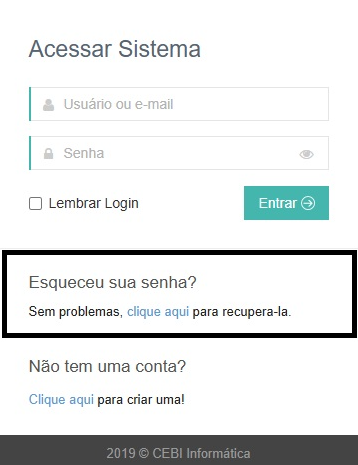
Esqueceu sua senha? Para recuperar sua senha, na tela de login para o acesso ao sistema, clique na opção “Sem problemas, clique aqui para recupera-la”.

-
Informe o e-mail cadastrado e clique em “Enviar solicitação”.
Importante: Após enviar solicitação, consulte a caixa de entrada e spam do e-mail informado. Irá receber uma senha provisória de acesso.
Como criar cadastro de usuário?
Passo a passo:
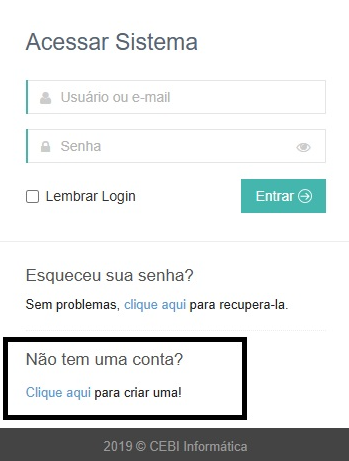
- Não tem usuário cadastrado? Não se preocupe! Na tela de login para o acesso ao sistema, clique na opção Clique aqui para criar uma!”

- Na tela Cadastro de usuário, preencha os campos (os itens obrigatórios são identificados por um asterisco) e clique no botão “Enviar cadastro".

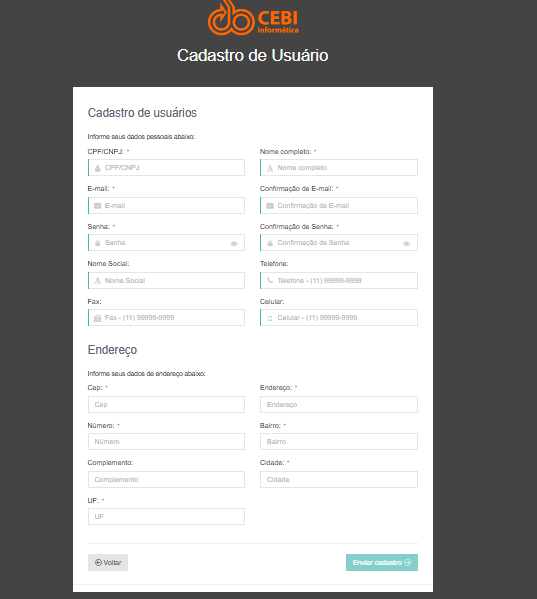
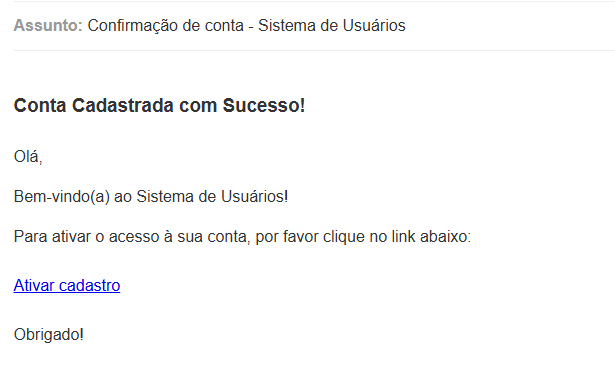
Importante: Após enviar cadastro você receberá um e-mail de ativação do usuário. Consulte sua caixa de entrada!
Importante: o cadastro de usuário é para login e navegação como visitante na plataforma. Para participar das contratações, é necessário vincular o usuário a empresa que representa.
Fornecedor
Como vincular seu usuário a empresa que representa?
Passo a passo:
-
Após ativar o cadastro de usuário, e realizar login na plataforma, na tela Vincular Fornecedor, utilize um dos filtros e selecione pesquisar.

-
Se a empresa que representa já tiver cadastro, irá aparecer na relação de fornecedores. Dessa forma, para finalizar o vinculo, basta selecionar a empresa e clicar em selecionar.

-
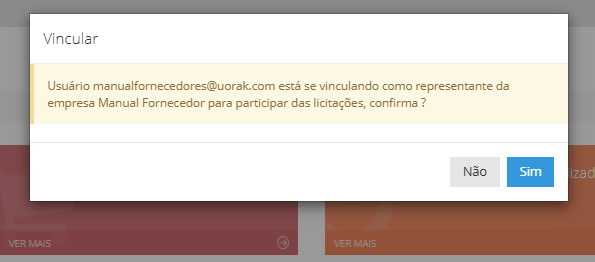
Sistema irá pedir uma confirmação do vinculo.

-
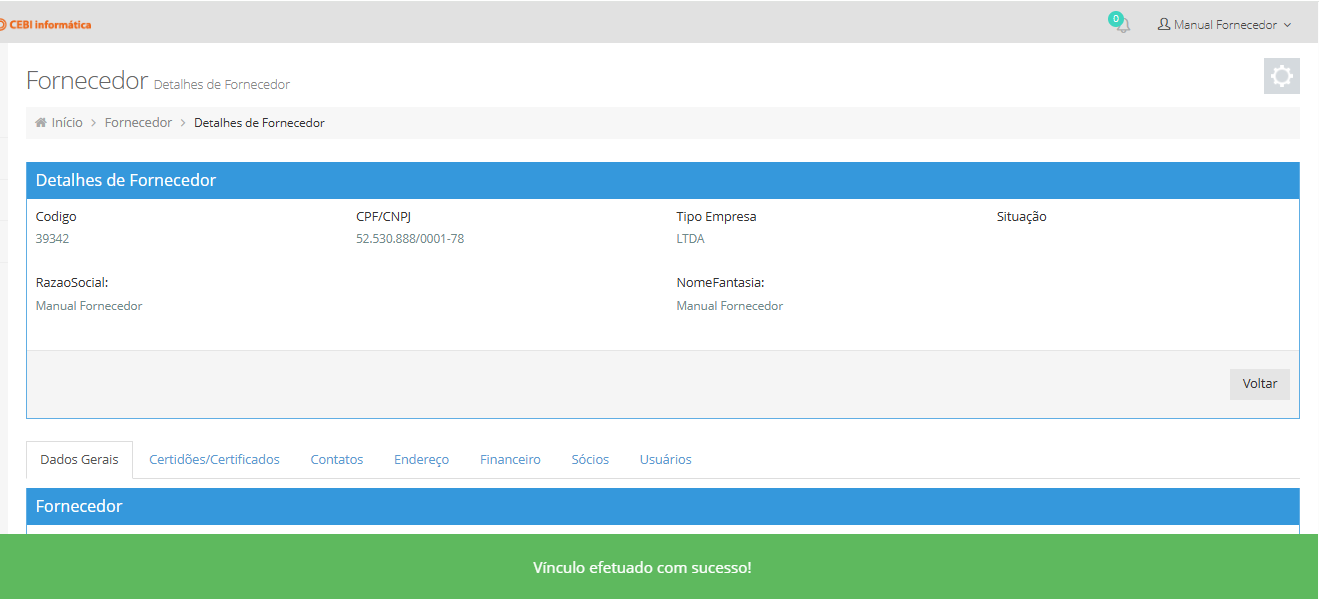
Após confirmação, o sistema emitirá uma mensagem de conclusão do vinculo.

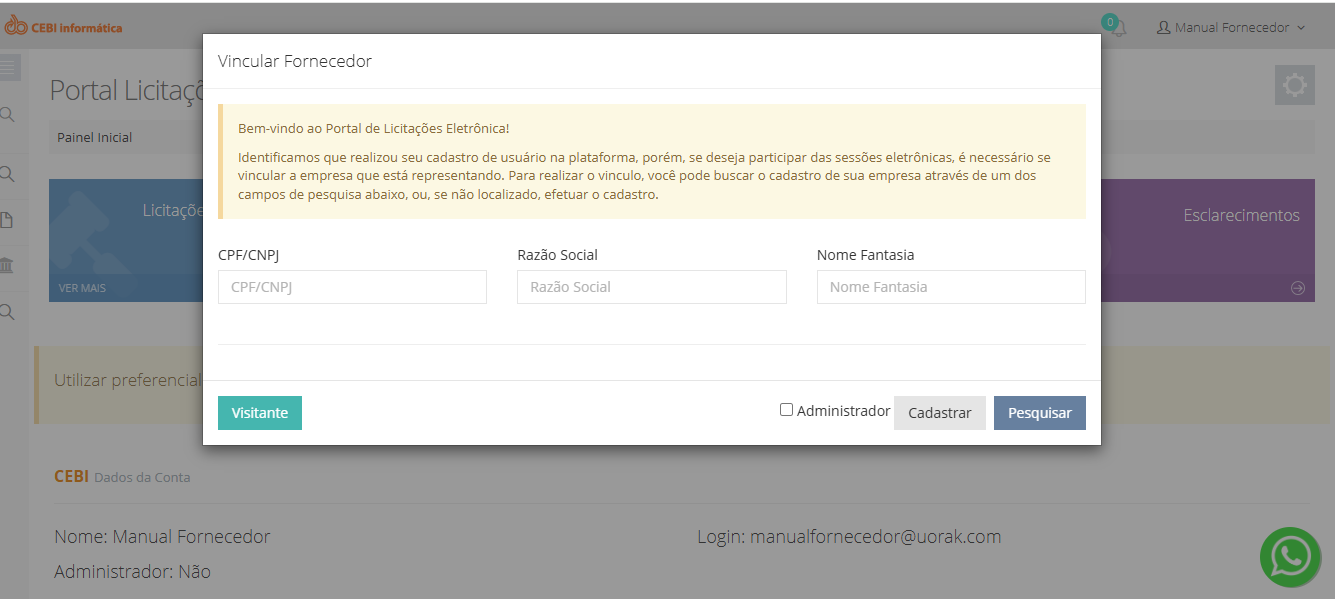
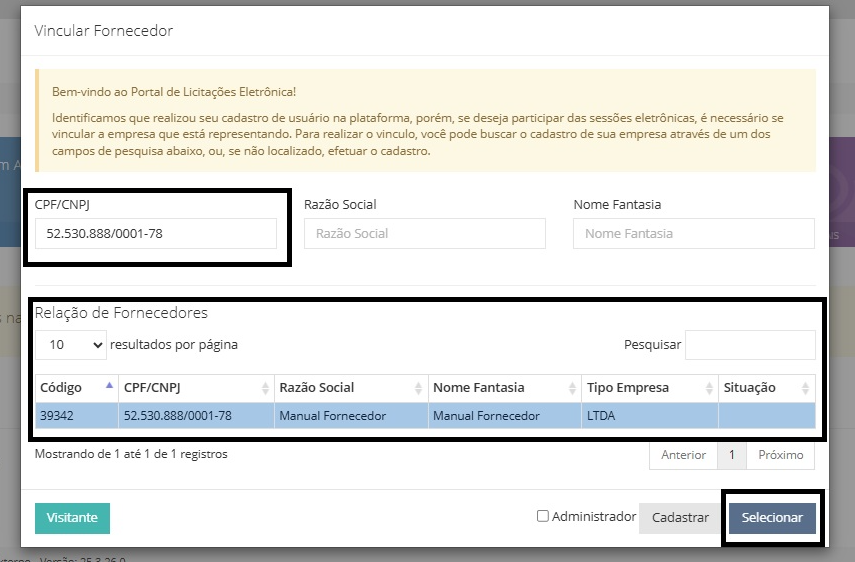
Importante: Caso não localize sua empresa, será necessário cadastra-la.
Como realizar cadastro da empresa ?
Passo a passo:
- Caso não tenha localizado o cadastro da empresa que representa, selecione o campo cadastrar .
- Abas de preenchimento para conclusão do cadastro de empresa.

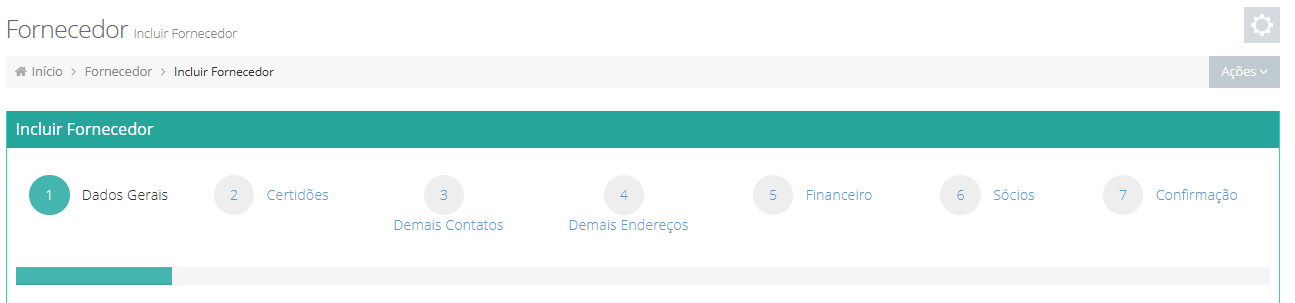
Importante: Dentre as abas disponiveis para realização do cadastro, existem campos obrigatórios para conclusão. Esses campos são identificados por um asterisco vermelho.
- Em Dados Gerais, atenção aos campos obrigatórios, onde:
- CÓDIGO: Será gerado automaticamente pelo sistema;
- TIPO DE IDENTIFICAÇÃO: Pessoa jurídica ou física; Para pessoa jurídica, informar o CNPJ e para pessoa física, informar CPF.
- RAZÃO SOCIAL: nome ou termo registrado sob o qual uma pessoa jurídica se individualiza e oficialmente exerce suas atividades;
- NOME FANTASIA: designação popular de título de estabelecimento utilizada por uma instituição, seja pública ou privada, sob o qual ela se torna conhecida do público;
- TIPO DE EMPRESA: enquadramento legal da empresa, exemplo: ME, EPP e etc.
- PORTE: pequena, media ou grande;
- INSCRIÇÃO ESTADUAL: É o número inscrição liberado pela SEFAZ (Secretária da Fazenda) no Estado em que o registo da empresa é realizado;
- INSCRIÇÃO MUNICIPAL: É a identificação do contribuinte no Cadastro Tributário Municipal;
- MATRICULA INSS: identificação dos sujeitos passivos perante a Previdência Social;
- REGISTRO JUNTA COMERCIAL: numero fornecido pela junta comercial ao empresário;
- ATIVIDADE PRINCIPAL DA EMPRESA: É o ramo comercial da empresa;
- DATA DA ABERTURA: data em que a empresa foi aberta;
- CEP: código de endereçamento postal;
- ENDEREÇO: local em que se encontra a empresa (rua, numero, complemento, bairro,cidade, unidade federativa);
- CODIGO MUNICIPIO IBGE: código composto de 7 dígitos, sendo os dois primeiros referentes ao código da Unidade da Federação;
- NOME DE CONTATO: Nome de uma pessoa que representa a empresa;
- EMAIL: endereço eletrônico do contato;
- TELEFONE: Número do contato.
- Clique no botão “Próximo”. E na aba “Certidões”, verifique no campo tipo certidão se há alguma certidão cadastrada. Caso não tenha, poderá seguir com o cadastro.
IMPORTANTE: A inclusão de certidões no cadastramento não é obrigatória. Quando participar de contratações, terá o campo destinado a anexar os documentos de habilitação de acordo com o solicitado em Edital ou Aviso de Contratação.
-
Clique no botão “Próximo”. E n a aba “Demais Contatos”, se desejar preencha com demais contatos.
-
Clique no botão “Próximo".E na aba “Demais Endereços”, se desejar, preencha as informações.
-
Clique no botão Próximo. E na aba “Financeiro”, se desejar, preencha os campos, onde:
- Clique no botão “Próximo”. E na aba “Sócios”, atenção aos campos obrigatórios, onde:
- CPF: Número de cadastro de pessoa física do sócio;
- NOME: Nome do sócio;
- DATA CADASTRO:
- DATA NASCIMENTO: Data de nascimento do sócio;
- NACIONALIDADE: País de nascimento;
- RG: número de registro geral do sócio;
- ÓRGÃO EMISSOR: órgão que emitiu o RG, exemplo: SSP;
- INSCRIÇÃO ESTADUAL:
- CAPITAL R$: Valor investido pelo sócio;
- CARGO: Função do sócio na empresa, exemplo: Gerente;
- EMAIL CORPORATIVO: endereço eletrônico usado para funções da empresa;
- EMAIL PARTICULAR: endereço eletrônico particular do sócio;
- DOCUMENTO (TÉCNICO):
IMPORTANTE: Selecionar qual é a condição do sócio<: “Sócio”, “Procurador", "Responsável técnico”, "Representante legal” ou “Micro empreendedor individual”. Preencher os campos das abas “Dados” e “Endereço” do sócio.
IMPORTANTE: É obrigatório informar os sócios para prosseguimento do cadastro.
-
Após preenchimento das informações, selecionar “Gravar” salvar o registro.
-
Clique no botão Próximo. E na aba “Confirmação”, selecione Confirmar para finalizar o cadastro da empresa.
IMPORTANTE: Ao finalizar o cadastro, automaticamente seu usuário já estará vinculado a empresa cadastrada.
Menu Inicial - Fornecedor
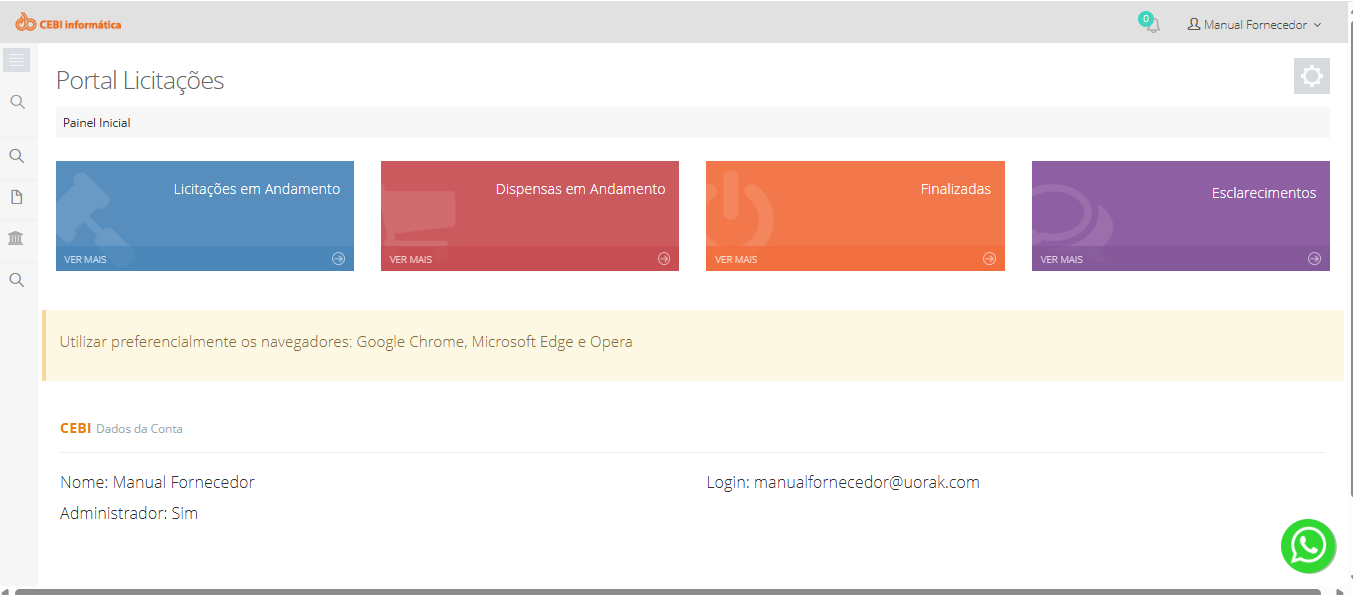
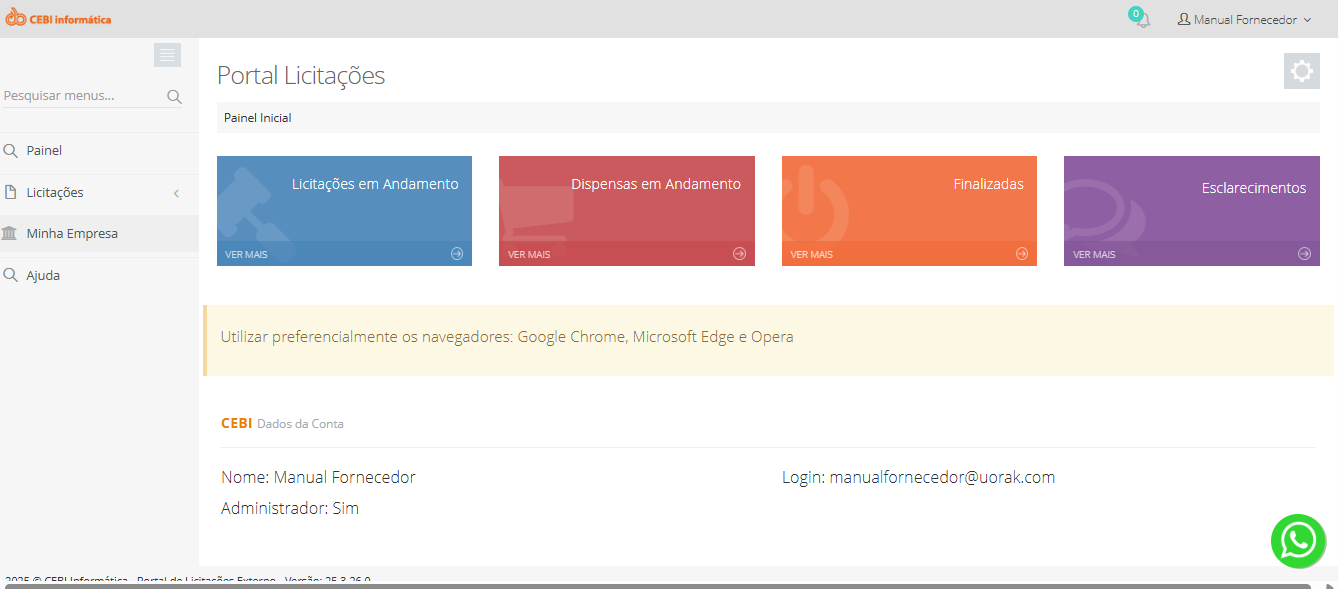
- No menu inicial é possível consultar as licitações e dispensas em andamento, e as finalizadas.

- No menu lateral esquerdo é possível consultar a aba minha empresa. Consultar os dados cadastrados e se necessário realizar atualização de informações.

Licitações
Painel Inicial
Passo a passo:
Como saber das licitações em andamento?
Passo a passo:
Como consultar as dispensas e licitações finalizadas?
Passo a passo:
Como enviar proposta?
Passo a passo:
- Preencha o campo “Valor Unitário” e selecione “Enviar Proposta”. Após o comando, o sistema emite uma mensagem de confirmação do envio.
Importante: “Marca”, “Anexo da Proposta” e “Documentos de Habilitação”, são campos parametrizados pelo Comprador. Atentar-se as abas acima do campo “Lista de Lotes”.
Importante: Se o lote for composto, para incluir os valores, selecione na aba “Opções”, o ícone representado por um “livro”. Preencha os valores e selecione “Gravar”. Prossiga nos demais lotes, se o caso, e após finalizar todos, selecione “Enviar Proposta”.
Importante: Enquanto estiver aberto o período de envio de proposta, é possível “cancelar o envio” e enviar novamente, caso necessário alguma correção.
Pedido de Reconsideração de Proposta Desclassificada?
Passo a passo:
-
Após abertura de propostas, caso sua proposta seja desclassificada pelo Comprador, será emitido mensagem no chat, e ficará visível na grade.
-
Na aba “Reconsideração de Proposta”, é possível visualizar o item/lote desclassificado e o motivo. De acordo com o tempo determinado pelo Comprador, é possível fazer o pedido de Reconsideração de Proposta.
-
Após finalizar o tempo estipulado, o Comprador poderá aceitar/ recusar, em ambos os casos, será emitido um comunicado no chat.
Etapa de Disputa
Passo a passo
-
Iniciada a fase de disputa, o sistema enviará uma mensagem automática no Chat da sessão. Para dar lances, basta selecionar o lote/item desejado na grade e preencher o valor no campo “Rodada Disputa” e “Enviar”.
-
Conforme selecionar os itens/lotes, poderá acompanhar a evolução na grade “Histórico de Lances”.
Importante: Quando encerrada a fase de disputa, o sistema envia no Chat da sessão o comunicado.
Etapa de Negociação
Passo a passo:
- Na fase de negociação, selecione na grade o item/lote que conste a situação “Melhor Oferta” e formalize o envio do valor negociado através do campo “Rodada – Negociação” e selecione Enviar”.
Importante: Na etapa de negociação, pode ser parametrizado pelo comprador o “Anexo de Negociação” e “Anexos de Habilitação”. Esses campos, caso solicitados, ficam disponíveis acima da grade “** de Lotes para Negociação**”.
Anexos Solicitados
Como incluir Documentos de Habilitação?
Passo a passo:
-
Na aba “anexo de habilitação”, selecione “Adicionar Documento”, escolha os arquivos e clique em “Executar Upload de todos”.
-
Sistema apresenta mensagem informando que o documento foi inserido.
Como incluir Anexo de Proposta
Passo a passo:
-
Na aba “anexo de habilitação”, selecione “Adicionar Documento”, escolha os arquivos e clique em “Executar Upload de todos”.
-
Sistema apresenta mensagem informando que o documento foi inserido.
Como incluir Anexo de Negociação?
-
Selecione na grade, o item/ lote que esteja com a melhor oferta, após, selecione a aba “anexos de negociação”. Selecione “Adicionar Documento”, escolha os arquivos e clique em “Executar Upload de todos”.
-
Sistema apresenta mensagem informando que o documento foi inserido.
Recurso
Importante: Se desejar incluir anexo no Recurso ou na Contrarrazão, escreva a descrição e inclua o arquivo. Somente ao FINALIZAR os dois procedimentos, selecione a opção "Incluir Recurso/ Incluir Contrarrazão".
Como incluir Intenção de Recurso?
Passo a passo:
-
Encerrada a etapa de negociação, nas Licitações, será aberto o prazo parametrizado pelo comprador, para o fornecedor, se desejar, incluir a Intenção de Recurso. Para inclusão, para selecionar o campo “Incluir”.
-
Preencha o campo “Descrição”, e utilize o campo “Procurar”, para anexar um arquivo. Para finalizar, selecione o campo “Incluir” no final da tela.
Como incluir Recurso?
Passo a passo:
-
É possível acompanhar o andamento no gride, através do campo “Situação”. Para incluir o Recurso, basta selecionar a intenção no gride, que corresponde a sua empresa, que o sistema abrirá os campos.
-
Preencha o campo “Descrição” na aba “Recurso”. E se desejar, anexe documento na aba “Anexos Recurso”. Para finalizar, selecione a opção “Incluir Recurso”, ou se desejar, pode “Desistir da Intenção”.
Como incluir Contrarrazões?
Passo a passo:
- Para inserir Contrarrazões, selecione o recurso no gride. Preencha o campo “descrição” e inclua anexo, se desejar. Para finalizar, selecione no final da tela “Incluir Contrarrazão”.
Importante: Ficar atento aos prazos para intenção de recurso, recurso e contrarrazões. A contagem do prazo fica no canto superior direito do gride.
Encerramento da Sessão.
Passo a passo:
-
Encerrada a sessão, é possível fazer a impressão da ata no campo “Imprimir Ata da Sessão”. No campo “Ações”, também é possível consultar o “Histórico” e o “Recurso”.
-
No gride “Resumo do Processo”, é possível verificar valores e empresa contratada. Selecionando o item, é possível verificar na sequência o “Histórico de Lances”, e ao lado, os “Participantes”, com a opção de visualizar a documentação anexada.
-
Após adjudicação e homologação, o processo ficará disponível na aba Finalizadas.
Importante: Na pesquisa do número do processo, colocar o ANO/número processo.
GUIA RÁPIDO – PERGUNTAS E RESPOSTAS
Como fazer contato com o Suporte Técnico do Portal de Licitações – Cebi?
Para contatar o Suporte Técnico do Cebi, acesse o chat disponível na plataforma, localizado no canto inferior direito da tela, representado por um envelope.
Como tirar dúvidas sobre a sessão?
Para entrar em contato com o Pregoeiro/Responsável, utilize o chat da sessão, disponível a partir da abertura das propostas, ou os canais disponibilizados pelo Comprador no Edital/Aviso de Contratação.
Minha empresa já possui cadastro com o Comprador, preciso cadastrar novamente?
Não. O que precisa ser feito, para o primeiro acesso, é o cadastro de usuário, que será utilizado para fazer login no sistema. Após o login, você poderá vincular sua empresa já cadastrada.
No cadastro da empresa, na aba Certidões, o campo "tipo" está em branco, como proceder?
No cadastro de Fornecedor, os campos obrigatórios são identificados por um asterisco vermelho. No caso das Certidões, não são obrigatórias. Se o campo "tipo" estiver em branco, você não conseguirá efetuar a inclusão. Em cada sessão, os documentos de habilitação devem ser anexados de acordo com o estipulado no Edital/Aviso de Contratação.
Qual é o tamanho máximo de arquivo suportado para os anexos solicitados dentro da sessão?
Até 2MB por arquivo.
Em qual momento consigo visualizar a documentação de habilitação anexada pelos demais Fornecedores?
Após a fase de habilitação (informada no chat da sessão), na aba de Lotes Concluídos, é possível visualizar a documentação no campo Opções, dentro da grade. Após a finalização da sessão, é possível consultar em "Finalizadas".
Consigo cadastrar um novo usuário utilizando um CNPJ já cadastrado anteriormente?
Sim. Ao cadastrar um novo usuário com um CNPJ já cadastrado, o sistema emitirá um aviso, mas permitirá o novo registro, desde que o endereço eletrônico seja diferente.
É permitido cadastrar um novo usuário com um e-mail já cadastrado anteriormente?
Não.
Na tela de login do usuário, devo utilizar meu CNPJ/CPF ou endereço eletrônico?
Para efetuar login como usuário, você deve utilizar o e-mail cadastrado.
Já tenho cadastro de usuário e fornecedor no Portal de Licitações CEBI com o "Comprador X", mas vou participar de uma contratação com o "Comprador Y", que também utiliza a plataforma CEBI. Preciso realizar novos cadastros?
Sim. É necessário realizar um novo cadastro de usuário. Se você já tem cadastro de Fornecedor, basta vincular-se ao usuário cadastrado; caso contrário, também é necessário realizar o cadastro da empresa.
Como identificar o momento e as mudanças de etapa da sessão?
Na tela, o momento da Sessão fica disponível para o Fornecedor, por exemplo, como "aguardando abertura de propostas". Após a abertura do chat da sessão, mensagens são enviadas pelo "Sistema", informando, por exemplo, a abertura e o encerramento dos lotes. Também é possível acompanhar o histórico no campo "ações", no canto superior direito da grade.
Leis e Artigos AUDESP JSON
Leis e Artigos AUDESP JSON
Leis e Artigos
Leis e Artigos para Amparo Legal
Leis e Artigos para Amparo Legal nas Licitações
-
1 - Lei 14.133/2021, Art. 28, I - Pregão: modalidade de licitação obrigatória para aquisição de bens e serviços comuns
-
2 - Lei 14.133/2021, Art. 28, II - Concorrência: modalidade de licitação para contratação de bens e serviços especiais e de obras e serviços comuns e especiais de engenharia
-
3 - Lei 14.133/2021, Art. 28, III - Concurso: modalidade de licitação para escolha de trabalho técnico, científico ou artístico, cujo critério de julgamento será o de melhor técnica ou conteúdo artístico, e para concessão de prêmio ou remuneração ao vencedor
-
4 - Lei 14.133/2021, Art. 28, IV - Leilão: modalidade de licitação para alienação de bens imóveis ou de bens móveis inservíveis ou legalmente apreendidos a quem oferecer o maior lance
-
5 - Lei 14.133/2021, Art. 28, V - Diálogo competitivo: modalidade de licitação para contratação de obras, serviços e compras em que a Administração Pública realiza diálogos com licitantes previamente selecionados mediante critérios objetivos, com o intuito de desenvolver alternativas que atendam às suas necessidades
-
6 - Lei 14.133/2021, Art. 74, I - Inexigibilidade de Licitação: aquisição de materiais, equipamentos ou gêneros ou contratação de serviços fornecidos por produtor, empresa ou representante comercial exclusivos
-
7 - Lei 14.133/2021, Art. 74, II - Inexigibilidade de Licitação: contratação de profissional do setor artístico, diretamente ou por empresário exclusivo, consagrado pela crítica especializada ou opinião pública
-
8 - Lei 14.133/2021, Art. 74, III, a - Inexigibilidade de Licitação: estudos técnicos, planejamentos, projetos básicos ou executivos
-
9 - Lei 14.133/2021, Art. 74, III, b - Inexigibilidade de Licitação: pareceres, perícias e avaliações
-
10 - Lei 14.133/2021, Art. 74, III, c - Inexigibilidade de Licitação: assessorias ou consultorias técnicas e auditorias financeiras ou tributárias
-
11 - Lei 14.133/2021, Art. 74, III, d - Inexigibilidade de Licitação: fiscalização, supervisão ou gerenciamento de obras ou serviços
-
12 - Lei 14.133/2021, Art. 74, III, e - Inexigibilidade de Licitação: patrocínio ou defesa de causas judiciais ou administrativas
-
13 - Lei 14.133/2021, Art. 74, III, f - Inexigibilidade de Licitação: treinamento e aperfeiçoamento de pessoal
-
14 - Lei 14.133/2021, Art. 74, III, g - Inexigibilidade de Licitação: restauração de obras de arte e bens de valor histórico
-
15 - Lei 14.133/2021, Art. 74, III, h - Inexigibilidade de Licitação: controles de qualidade, análises, testes, ensaios e demais serviços de engenharia
-
16 - Lei 14.133/2021, Art. 74, IV - Inexigibilidade de Licitação: objetos contratados por meio de credenciamento
-
17 - Lei 14.133/2021, Art. 74, V - Inexigibilidade de Licitação: aquisição ou locação de imóvel com características que justifiquem sua escolha
-
18 - Lei 14.133/2021, Art. 75, I - Dispensa de Licitação: obras e serviços de engenharia até R$ 100.000,00
-
19 - Lei 14.133/2021, Art. 75, II - Dispensa de Licitação: outros serviços e compras até R$ 50.000,00
-
20 - Lei 14.133/2021, Art. 75, III, a - Dispensa de Licitação: ausência de interessados ou propostas válidas
-
21 - Lei 14.133/2021, Art. 75, III, b - Dispensa de Licitação: propostas com preços manifestamente superiores ao mercado
-
22 - Lei 14.133/2021, Art. 75, IV, a - Dispensa de Licitação: peças e componentes necessários à manutenção durante garantia
-
23 - Lei 14.133/2021, Art. 75, IV, b - Dispensa de Licitação: contratações conforme acordo internacional aprovado
-
24 - Lei 14.133/2021, Art. 75, IV, c - Dispensa de Licitação: produtos para pesquisa e desenvolvimento
-
25 - Lei 14.133/2021, Art. 75, IV, d - Dispensa de Licitação: transferência de tecnologia ou licenciamento
-
26 - Lei 14.133/2021, Art. 75, IV, e - Dispensa de Licitação: hortifrutigranjeiros e gêneros perecíveis
-
27 - Lei 14.133/2021, Art. 75, IV, f - Dispensa de Licitação: bens ou serviços com alta complexidade tecnológica e defesa nacional
-
28 - Lei 14.133/2021, Art. 75, IV, g - Dispensa de Licitação: materiais das Forças Armadas
-
29 - Lei 14.133/2021, Art. 75, IV, h - Dispensa de Licitação: bens e serviços para operações de paz no exterior
-
30 - Lei 14.133/2021, Art. 75, IV, i - Dispensa de Licitação: abastecimento eventual de efetivos militares
-
31 - Lei 14.133/2021, Art. 75, IV, j - Dispensa de Licitação: coleta e comercialização de resíduos por cooperativas de catadores
-
32 - Lei 14.133/2021, Art. 75, IV, k - Dispensa de Licitação: aquisição ou restauração de obras de arte e objetos históricos
-
33 - Lei 14.133/2021, Art. 75, IV, l - Dispensa de Licitação: serviços ou equipamentos para obtenção de provas (Lei 12.850/2013)
-
34 - Lei 14.133/2021, Art. 75, IV, m - Dispensa de Licitação: medicamentos para doenças raras
-
35 - Lei 14.133/2021, Art. 75, V - Dispensa de Licitação: contratações conforme Lei 10.973/2004
-
36 - Lei 14.133/2021, Art. 75, VI - Dispensa de Licitação: comprometimento da segurança nacional
-
37 - Lei 14.133/2021, Art. 75, VII - Dispensa de Licitação: guerra, estado de defesa ou grave perturbação da ordem
-
38 - Lei 14.133/2021, Art. 75, VIII - Dispensa de Licitação: emergência ou calamidade pública
-
39 - Lei 14.133/2021, Art. 75, IX - Dispensa de Licitação: aquisição entre órgãos da Administração Pública
-
40 - Lei 14.133/2021, Art. 75, X - Dispensa de Licitação: intervenção no domínio econômico
-
41 - Lei 14.133/2021, Art. 75, XI - Dispensa de Licitação: contrato de programa entre entes federativos
-
42 - Lei 14.133/2021, Art. 75, XII - Dispensa de Licitação: transferência de tecnologia de produtos estratégicos para o SUS
-
43 - Lei 14.133/2021, Art. 75, XIII - Dispensa de Licitação: comissão de avaliação técnica com profissional de notória especialização
-
44 - Lei 14.133/2021, Art. 75, XIV - Dispensa de Licitação: associação de pessoas com deficiência
-
45 - Lei 14.133/2021, Art. 75, XV - Dispensa de Licitação: instituição de ensino, pesquisa ou recuperação social
-
46 - Lei 14.133/2021, Art. 75, XVI - Dispensa de Licitação: insumos estratégicos para a saúde
-
47 - Lei 14.133/2021, Art. 78, I - Credenciamento: chamamento público para interessados se credenciarem para futura contratação
-
50 Lei 14.133/2021, Art. 74, caput Inexigibilidade de Licitação: Todas as formas de inexigibilidade não previstas no art. 74
-
60 Lei 14.133/2021, Art. 75, XVII Dispensa de Licitação: para contratação de entidades privadas sem fins lucrativos para a implementação de cisternas ou outras tecnologias sociais de acesso à água para consumo humano e produção de alimentos, para beneficiar famílias rurais de baixa renda atingidas pela seca ou pela falta regular de água.
-
61 Lei 14.133/2021, Art. 76, I, a Art. 76, I, a: Dispensa de Licitação: dação em pagamento
-
62 Lei 14.133/2021, Art. 76, I, b Dispensa de Licitação: doação, permitida exclusivamente para outro órgão ou entidade da Administração Pública, de qualquer esfera de governo, ressalvado o disposto nas alíneas “f”, “g” e “h” deste inciso
-
63 Lei 14.133/2021, Art. 76, I, c Dispensa de Licitação: permuta por outros imóveis que atendam aos requisitos relacionados às finalidades precípuas da Administração, desde que a diferença apurada não ultrapasse a metade do valor do imóvel que será ofertado pela União, segundo avaliação prévia, e ocorra a torna de valores, sempre que for o caso
-
64 Lei 14.133/2021, Art. 76, I, d Dispensa de Licitação: investidura
-
65 Lei 14.133/2021, Art. 76, I, d Dispensa de Licitação: venda a outro órgão ou entidade da Administração Pública de qualquer esfera de governo
-
66 Lei 14.133/2021, Art. 76, I, f Dispensa de Licitação: alienação gratuita ou onerosa, aforamento, concessão de direito real de uso, locação e permissão de uso de bens imóveis residenciais construídos, destinados ou efetivamente usados em programas de habitação ou de regularização fundiária de interesse social desenvolvidos por órgão ou entidade da Administração Pública
-
67 Lei 14.133/2021, Art. 76, I, g Dispensa de Licitação: alienação gratuita ou onerosa, aforamento, concessão de direito real de uso, locação e permissão de uso de bens imóveis comerciais de âmbito local, com área de até 250 m² (duzentos e cinquenta metros quadrados) e destinados a programas de regularização fundiária de interesse social desenvolvidos por órgão ou entidade da Administração Pública
-
68 Lei 14.133/2021, Art. 76, I, h Dispensa de Licitação: alienação e concessão de direito real de uso, gratuita ou onerosa, de terras públicas rurais da União e do Instituto Nacional de Colonização e Reforma Agrária (Incra) onde incidam ocupações até o limite de que trata o § 1º do art. 6º da Lei nº 11.952, de 25 de junho de 2009, para fins de regularização fundiária, atendidos os requisitos legais
-
69 Lei 14.133/2021, Art. 76, I, i Dispensa de Licitação: legitimação de posse de que trata o art. 29 da Lei nº 6.383, de 7 de dezembro de 1976, mediante iniciativa e deliberação dos órgãos da Administração Pública competentes
-
70 Lei 14.133/2021, Art. 76, I, j Dispensa de Licitação: legitimação fundiária e legitimação de posse de que trata a Lei nº 13.465, de 11 de julho de 2017
-
71 Lei 14.133/2021, Art. 76, II, a Dispensa de Licitação: doação, permitida exclusivamente para fins e uso de interesse social, após avaliação de oportunidade e conveniência socioeconômica em relação à escolha de outra forma de alienação
-
72 Lei 14.133/2021, Art. 76, II, b Dispensa de Licitação: permuta, permitida exclusivamente entre órgãos ou entidades da Administração Pública
-
73 Lei 14.133/2021, Art. 76, II, c Dispensa de Licitação: venda de ações, que poderão ser negociadas em bolsa, observada a legislação específica
-
74 Lei 14.133/2021, Art. 76, II, d Dispensa de Licitação: venda de títulos, observada a legislação pertinente
-
75 Lei 14.133/2021, Art. 76, II, e Dispensa de Licitação: venda de bens produzidos ou comercializados por entidades da Administração Pública, em virtude de suas finalidades
-
76 Lei 14.133/2021, Art. 76, II, f Dispensa de Licitação: venda de materiais e equipamentos sem utilização previsível por quem deles dispõe para outros órgãos ou entidades da Administração Pública
-
77 Lei 14.133/2021, Art. 75, XVIII Dispensa de Licitação: contratação de entidades privadas sem fins lucrativos, para a implementação do Programa Cozinha Solidária, que tem como finalidade fornecer alimentação gratuita preferencialmente à população em situação de vulnerabilidade e risco social, incluída a população em situação de rua, com vistas à promoção de políticas de segurança alimentar e nutricional e de assistência social e à efetivação de direitos sociais, dignidade humana, resgate social e melhoria da qualidade de vida.
-
78 Lei 14.628/2023, Art. 4º Dispensa de Licitação: O Poder Executivo federal, estadual, distrital e municipal poderá adquirir, dispensada a licitação, os alimentos produzidos pelos beneficiários fornecedores de que trata o art. 5º desta Lei.
-
81 Lei 13.303/2016, Art. 27, § 3º Patrocínio: convênio ou contrato de patrocínio com pessoa física ou com pessoa jurídica para promoção de atividades culturais, sociais, esportivas, educacionais e de inovação tecnológica, desde que comprovadamente vinculadas ao fortalecimento de sua marca, observando-se, no que couber, as normas de licitação e contratos desta Lei
-
82 Lei 13.303/2016, Art. 28, § 3º, I Inaplicabilidade de Licitação: comercialização, prestação ou execução, de forma direta, pelas empresas mencionadas no caput , de produtos, serviços ou obras especificamente relacionados com seus respectivos objetos sociais
-
83 Lei 13.303/2016, Art. 28, § 3º, II Inaplicabilidade de Licitação: escolha do parceiro esteja associada a suas características particulares, vinculada a oportunidades de negócio definidas e específicas, justificada a inviabilidade de procedimento competitivo
-
84 Lei 13.303/2016, Art. 29, I Dispensa de Licitação: para obras e serviços de engenharia de valor até R$ 100.000,00 (cem mil reais), desde que não se refiram a parcelas de uma mesma obra ou serviço ou ainda a obras e serviços de mesma natureza e no mesmo local que possam ser realizadas conjunta e concomitantemente
-
85 Lei 13.303/2016, Art. 29, II Dispensa de Licitação: para outros serviços e compras de valor até R$ 50.000,00 (cinquenta mil reais) e para alienações, nos casos previstos nesta Lei, desde que não se refiram a parcelas de um mesmo serviço, compra ou alienação de maior vulto que possa ser realizado de uma só vez
-
86 Lei 13.303/2016, Art. 29, III Dispensa de Licitação: quando não acudirem interessados à licitação anterior e essa, justificadamente, não puder ser repetida sem prejuízo para a empresa pública ou a sociedade de economia mista, bem como para suas respectivas subsidiárias, desde que mantidas as condições preestabelecidas
-
87 Lei 13.303/2016, Art. 29, IV Dispensa de Licitação: quando as propostas apresentadas consignarem preços manifestamente superiores aos praticados no mercado nacional ou incompatíveis com os fixados pelos órgãos oficiais competentes;
-
88 Lei 13.303/2016, Art. 29, V Dispensa de Licitação: para a compra ou locação de imóvel destinado ao atendimento de suas finalidades precípuas, quando as necessidades de instalação e localização condicionarem a escolha do imóvel, desde que o preço seja compatível com o valor de mercado, segundo avaliação prévia;
-
89 Lei 13.303/2016, Art. 29, VI Dispensa de Licitação: na contratação de remanescente de obra, de serviço ou de fornecimento, em consequência de rescisão contratual, desde que atendida a ordem de classificação da licitação anterior e aceitas as mesmas condições do contrato encerrado por rescisão ou distrato, inclusive quanto ao preço, devidamente corrigido;
-
90 Lei 13.303/2016, Art. 29, VII Dispensa de Licitação: na contratação de instituição brasileira incumbida regimental ou estatutariamente da pesquisa, do ensino ou do desenvolvimento institucional ou de instituição dedicada à recuperação social do preso, desde que a contratada detenha inquestionável reputação ético-profissional e não tenha fins lucrativos;
-
91 Lei 13.303/2016, Art. 29, VIII Dispensa de Licitação: para a aquisição de componentes ou peças de origem nacional ou estrangeira necessários à manutenção de equipamentos durante o período de garantia técnica, junto ao fornecedor original desses equipamentos, quando tal condição de exclusividade for indispensável para a vigência da garantia;
-
92 Lei 13.303/2016, Art. 29, IX Dispensa de Licitação: na contratação de associação de pessoas com deficiência física, sem fins lucrativos e de comprovada idoneidade, para a prestação de serviços ou fornecimento de mão de obra, desde que o preço contratado seja compatível com o praticado no mercado;
-
93 Lei 13.303/2016, Art. 29, X Dispensa de Licitação: na contratação de concessionário, permissionário ou autorizado para fornecimento ou suprimento de energia elétrica ou gás natural e de outras prestadoras de serviço público, segundo as normas da legislação específica, desde que o objeto do contrato tenha pertinência com o serviço público;
-
94 Lei 13.303/2016, Art. 29, XI Dispensa de Licitação: nas contratações entre empresas públicas ou sociedades de economia mista e suas respectivas subsidiárias, para aquisição ou alienação de bens e prestação ou obtenção de serviços, desde que os preços sejam compatíveis com os praticados no mercado e que o objeto do contrato tenha relação com a atividade da contratada prevista em seu estatuto social;
-
95 Lei 13.303/2016, Art. 29, XII Dispensa de Licitação: na contratação de coleta, processamento e comercialização de resíduos sólidos urbanos recicláveis ou reutilizáveis, em áreas com sistema de coleta seletiva de lixo, efetuados por associações ou cooperativas formadas exclusivamente por pessoas físicas de baixa renda que tenham como ocupação econômica a coleta de materiais recicláveis, com o uso de equipamentos compatíveis com as normas técnicas, ambientais e de saúde pública;
-
96 Lei 13.303/2016, Art. 29, XIII Dispensa de Licitação: para o fornecimento de bens e serviços, produzidos ou prestados no País, que envolvam, cumulativamente, alta complexidade tecnológica e defesa nacional, mediante parecer de comissão especialmente designada pelo dirigente máximo da empresa pública ou da sociedade de economia mista;
-
97 Lei 13.303/2016, Art. 29, XIV Dispensa de Licitação: nas contratações visando ao cumprimento do disposto nos arts. 3º, 4º, 5º e 20 da Lei nº 10.973, de 2 de dezembro de 2004 , observados os princípios gerais de contratação dela constantes;
-
98 Lei 13.303/2016, Art. 29, XV Dispensa de Licitação: em situações de emergência, quando caracterizada urgência de atendimento de situação que possa ocasionar prejuízo ou comprometer a segurança de pessoas, obras, serviços, equipamentos e outros bens, públicos ou particulares, e somente para os bens necessários ao atendimento da situação emergencial e para as parcelas de obras e serviços que possam ser concluídas no prazo máximo de 180 (cento e oitenta) dias consecutivos e ininterruptos, contado da ocorrência da emergência, vedada a prorrogação dos respectivos contratos, observado o disposto no § 2º;
-
99 Lei 13.303/2016, Art. 29, XVI Dispensa de Licitação: na transferência de bens a órgãos e entidades da administração pública, inclusive quando efetivada mediante permuta;
-
100 Lei 13.303/2016, Art. 29, XVII Dispensa de Licitação: na doação de bens móveis para fins e usos de interesse social, após avaliação de sua oportunidade e conveniência socioeconômica relativamente à escolha de outra forma de alienação;
-
101 Lei 13.303/2016, Art. 29, XVIII Dispensa de Licitação: na compra e venda de ações, de títulos de crédito e de dívida e de bens que produzam ou comercializem.
-
102 Lei 13.303/2016, Art. 30, caput - inexigibilidade Inexigibilidade de Licitação: Inviabilidade de competição;
-
103 Lei 13.303/2016, Art. 30, caput - credenciamento Credenciamento de Empresa/autonomos
-
104 Lei 13.303/2016, Art. 30, I Inexigibilidade de Licitação: aquisição de materiais, equipamentos ou gêneros que só possam ser fornecidos por produtor, empresa ou representante comercial exclusivo;
-
105 Lei 13.303/2016, Art. 30, II, a Inexigibilidade de Licitação: a) estudos técnicos, planejamentos e projetos básicos ou executivos;
-
106 Lei 13.303/2016, Art. 30, II, b Inexigibilidade de Licitação: b) pareceres, perícias e avaliações em geral;
-
107 Lei 13.303/2016, Art. 30, II, c Inexigibilidade de Licitação: c) assessorias ou consultorias técnicas e auditorias financeiras ou tributárias;
-
108 Lei 13.303/2016, Art. 30, II, d Inexigibilidade de Licitação: d) fiscalização, supervisão ou gerenciamento de obras ou serviços;
-
109 Lei 13.303/2016, Art. 30, II, e Inexigibilidade de Licitação: e) patrocínio ou defesa de causas judiciais ou administrativas;
-
110 Lei 13.303/2016, Art. 30, II, f Inexigibilidade de Licitação: f) treinamento e aperfeiçoamento de pessoal;
-
111 Lei 13.303/2016, Art. 30, II, g Inexigibilidade de Licitação: g) restauração de obras de arte e bens de valor histórico.
-
112 Lei 13.303/2016, Art. 31, § 4º Manifestação de Interesse Privado: procedimento adotado para o recebimento de propostas e projetos de empreendimentos com vistas a atender necessidades previamente identificadas, cabendo a regulamento a definição de suas regras específicas.
-
113 Lei 13.303/2016, Art. 32, IV Pregão: modalidade de licitação preferencial para a aquisição de bens e serviços comuns, assim considerados aqueles cujos padrões de desempenho e qualidade possam ser objetivamente definidos pelo edital, por meio de especificações usuais no mercado;
-
114 Lei 13.303/2016, Art. 54, I Licitação: menor preço
-
115 Lei 13.303/2016, Art. 54, II Licitação: maior desconto
-
116 Lei 13.303/2016, Art. 54, III Licitação: melhor combinação de técnica e preço
-
117 Lei 13.303/2016, Art. 54, IV Licitação: melhor técnica
-
118 Lei 13.303/2016, Art. 54, V Licitação: melhor conteúdo artístico
-
119 Lei 13.303/2016, Art. 54, VI Licitação: maior oferta de preço
-
120 Lei 13.303/2016, Art. 54, VII Licitação: maior retorno econômico
*121 Lei 13.303/2016, Art. 54, VIII Licitação: melhor destinação de bens alienados
-
122 Lei 13.303/2016, Art. 63, I Pré-qualificação permanente
-
123 Lei 13.303/2016, Art. 63, III Sistema de registro de preços
-
124 Regulamento Interno de Licitações e Contratos Estatais - diálogo competitivo Licitação: diálogo competitivo
-
125 Regulamento Interno de Licitações e Contratos Estatais - credenciamento Inexigibilidade de Licitação: credenciamento
-
126 Lei 12.850/2013, Art. 3º, §1º, II Dispensa de Licitação: contratação de serviços técnicos especializados, aquisição ou locação de equipamentos destinados à polícia judiciária para o rastreamento e obtenção de provas por meio de captação ambiental de sinais eletromagnéticos, ópticos ou acústicos
-
127 Lei 12.850/2013, Art. 3º, §1º, V Dispensa de Licitação: contratação de serviços técnicos especializados, aquisição ou locação de equipamentos destinados à polícia judiciária para o rastreamento e obtenção de provas por meio de interceptação de comunicações telefônicas e telemáticas, nos termos da legislação específica
-
128 Lei 13.529/2017, Art. 5º Dispensa de Licitação: para desenvolver, com recursos do fundo, as atividades e os serviços técnicos necessários para viabilizar a licitação de projetos de concessão e de parceria público-privada
-
129 Lei 8.629/1993, Art. 17, § 3º, V Dispensa de Licitação: contratação de instituição financeira para operacionalização da reforma agrária
-
130 Lei 10.847/2004, Art. 6º Dispensa de Licitação: É dispensada de licitação a contratação da EPE por órgãos ou entidades da administração pública com vistas na realização de atividades integrantes de seu objeto
-
131 Lei 11.516/2007, Art. 14-A Dispensa de Licitação: selecionar instituição financeira oficial, dispensada a licitação, para criar e administrar fundo privado a ser integralizado com recursos oriundos da compensação ambiental de que trata o art. 36 da Lei nº 9.985, de 18 de julho de 2000, destinados às unidades de conservação instituídas pela União
-
132 Lei 11.652/2008, Art. 8º, § 2º, I Dispensa de Licitação: I - celebração dos ajustes com vistas na formação da Rede Nacional de Comunicação Pública mencionados no inciso III do caput deste artigo, que poderão ser firmados, em igualdade de condições, com entidades públicas ou privadas que explorem serviços de comunicação ou radiodifusão, por até 10 (dez) anos, renováveis por iguais períodos;
-
133 Lei 11.652/2008, Art. 8º, § 2º, II Dispensa de Licitação: II - contratação da EBC por órgãos e entidades da administração pública, com vistas na realização de atividades relacionadas ao seu objeto, desde que o preço contratado seja compatível com o de mercado.
-
134 Lei 11.759/2008, Art. 18-A Dispensa de Licitação: contratação da Ceitec por órgãos e entidades da administração pública para a realização de atividades relacionadas a seu objeto.
-
135 Lei 12.865/2013, Art. 18, § 1º Dispensa de Licitação: a União, por intermédio da Secretaria de Políticas para as Mulheres da Presidência da República (SPM/PR), autorizada a contratar o Banco do Brasil S.A. ou suas subsidiárias para atuar na gestão de recursos, obras e serviços de engenharia relacionados ao desenvolvimento de projetos, modernização, ampliação, construção ou reforma da rede integrada e especializada para atendimento da mulher em situação de violência.
-
136 Lei 12.873/2013, Art. 42 Dispensa de Licitação: Fica o Ministério da Saúde autorizado a contratar, mediante dispensa de licitação, instituição financeira oficial federal para realizar atividades relacionadas à avaliação dos planos de recuperação econômica e financeira apresentados pelas entidades de saúde para adesão ao Prosus.
-
137 137) Lei 13.979/2020, Art. 4º, § 1º Dispensa de Licitação: É dispensável a licitação para aquisição ou contratação de bens, serviços, inclusive de engenharia, e insumos destinados ao enfrentamento da emergência de saúde pública de importância internacional de que trata esta Lei.
-
138 Lei 11.947/2009, Art. 14, 1º Dispensa de Licitação: aquisição de gêneros alimentícios diretamente da agricultura familiar e do empreendedor familiar rural ou de suas organizações, priorizando-se os assentamentos da reforma agrária, as comunidades tradicionais indígenas, as comunidades quilombolas e os grupos formais e informais de mulheres.
-
139 Lei 11.947/2009, Art. 21 Dispensa de Licitação: aquisição emergencial dos gêneros alimentícios, mantidas as demais regras estabelecidas para execução do PNAE, inclusive quanto à prestação de contas.
*140 Lei 14.133/2021, Art. 79, I Credenciamento: na hipótese de contratação paralela e não excludente: caso em que é viável e vantajosa para a Administração a realização de contratações simultâneas em condições padronizadas.
-
141 Lei 14.133/2021, Art. 79, II Credenciamento: na hipótese de contratação com seleção a critério de terceiros: caso em que a seleção do contratado está a cargo do beneficiário direto da prestação.
-
142 Lei 14.133/2021, Art. 79, III Credenciamento: na hipótese de contratação em mercados fluidos: caso em que a flutuação constante do valor da prestação e das condições de contratação inviabiliza a seleção de agente por meio de processo de licitação.
-
143 Lei 14.133/2021, art. 26, §1º, II Margem de preferência: Estabelece uma margem de preferência para bens manufaturados e serviços nacionais ou bens reciclados, recicláveis ou biodegradáveis, que estejam em conformidade com as normas técnicas brasileiras. Isso incentiva a produção e o desenvolvimento de produtos e serviços dentro do país.
-
144 Lei 14.133/2021, art. 26, §2º Margem de preferência: Estabelece uma margem de preferência adicional para bens manufaturados e serviços nacionais ou bens reciclados, recicláveis ou biodegradáveis, que estejam em conformidade com as normas técnicas brasileiras. Isso incentiva a produção e o desenvolvimento de produtos e serviços dentro do país.
-
145 Lei 14.133/2021, art. 60, I Critério de desempate: Estipula que, em caso de empate entre propostas de licitação, os licitantes envolvidos devem participar de uma disputa final onde podem apresentar novas propostas imediatamente após a classificação, proporcionando uma chance adicional para vencer a licitação.
-
146 Lei 14.133/2021, art. 60, §1º, I Critério de desempate: Prioriza, em situações de empate onde nenhum outro critério resolve, as empresas localizadas no território do Estado ou Distrito Federal do órgão licitante, ou, em licitações municipais, no Estado onde o município está situado.
-
147 Lei 14.133/2021, art. 60, §1º, II Critério de desempate: Concede preferência secundária, após a localização geográfica da empresa, às empresas brasileiras em caso de empate persistente, reforçando o apoio à indústria nacional.
-
148 Lei 14.133/2021, art. 60, outros incisos Critério de desempate: Utilizar esse código quando a justificativa de desempate via art. 60, derivar de outros incisos da Lei 14.133/2021 que não estão previstos nos Amparos Legais, códigos 145; 146; e 147, constantes no Manual de Integração do PNCP em seu item 5.15. Amparo Legal.
-
149 MP nº 1.221/2024, art. 2º, I (Calamidade pública) MEDIDA PROVISÓRIA Nº 1.221, DE 17 DE MAIO DE 2024. Dispensa de Licitação: aquisição de bens, a contratação de obras e de serviços, inclusive de engenharia, observado o disposto no Capítulo III.
-
150 MP nº 1.221/2024, art. 2º, IV (Calamidade pública) MEDIDA PROVISÓRIA Nº 1.221, DE 17 DE MAIO DE 2024. Contrato: firmar contrato verbal, nos termos do disposto no § 2º do art. 95 da Lei nº 14.133, de 2021, desde que o seu valor não seja superior a R$ 100.000,00 (cem mil reais), nas hipóteses em que a urgência não permitir a formalização do instrumento contratual.
-
151 MP nº 1.221/2024, art. 2º, II (Calamidade pública) MEDIDA PROVISÓRIA Nº 1.221, DE 17 DE MAIO DE 2024. Reduzir pela metade os prazos mínimos de que tratam o art. 55 e o § 3º do art. 75 da Lei nº 14.133, de 2021, para a apresentação das propostas e dos lances, nas licitações ou nas contratações diretas com disputa eletrônica.
-
152 Lei 6.855/1980, art. 30, §3º Dispensa de licitação: venda ou permuta de imóveis da União, das Entidades da Administração Indireta, e de Fundações criadas por lei, a serem adquiridos pela Fundação Habitacional do Exército, inclusive com recursos orçamentários.
-
153 Lei 11.652/2008, art. 8º, §2º, I Dispensa de licitação: celebração dos ajustes com vistas na formação da Rede Nacional de Comunicação Pública mencionados no inciso III do caput deste artigo, que poderão ser firmados, em igualdade de condições, com entidades públicas ou privadas que explorem serviços de comunicação ou radiodifusão, por até 10 (dez) anos, renováveis por iguais períodos.
-
154 Lei 11.652/2008, art. 8º, §2º, II Dispensa de licitação: contratação da EBC por órgãos e entidades da administração pública, com vistas na realização de atividades relacionadas ao seu objeto, desde que o preço contratado seja compatível com o de mercado.
-
155 Lei 14.744/2023, art 2º, I Dispensa de licitação: Empresa Brasileira de Correios e Telégrafos, para a prestação e a utilização de serviços postais não exclusivos, definidos expressamente no Decreto-Lei nº 509, de 20 de março de 1969, e na Lei nº 6.538, de 22 de junho de 1978.
-
156 Lei 14.744/2023, art 2º, II Dispensa de licitação: Telecomunicações Brasileiras S.A., para utilização de serviços de comunicação multimídia regidos pela Lei nº 9.472, de 16 de julho de 1997.
-
157 Instrução normativa de critério de julgamento e/ou edital (Sorteio) Critério de desempate: Realização de sorteio.
Manual de Gestão de Documentos
Acessando o sistema
Passo a passo:
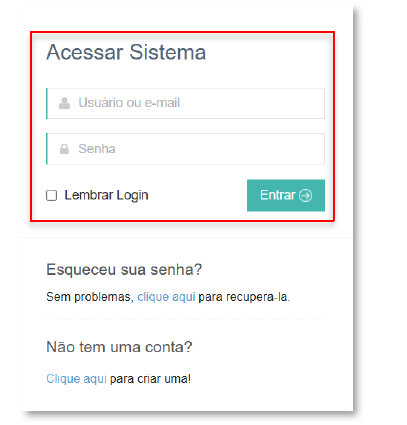
- Ao acessar o endereço informado, preencha com o seu “ Usuário” e “ Senha” e após isso clique em “Entrar”.
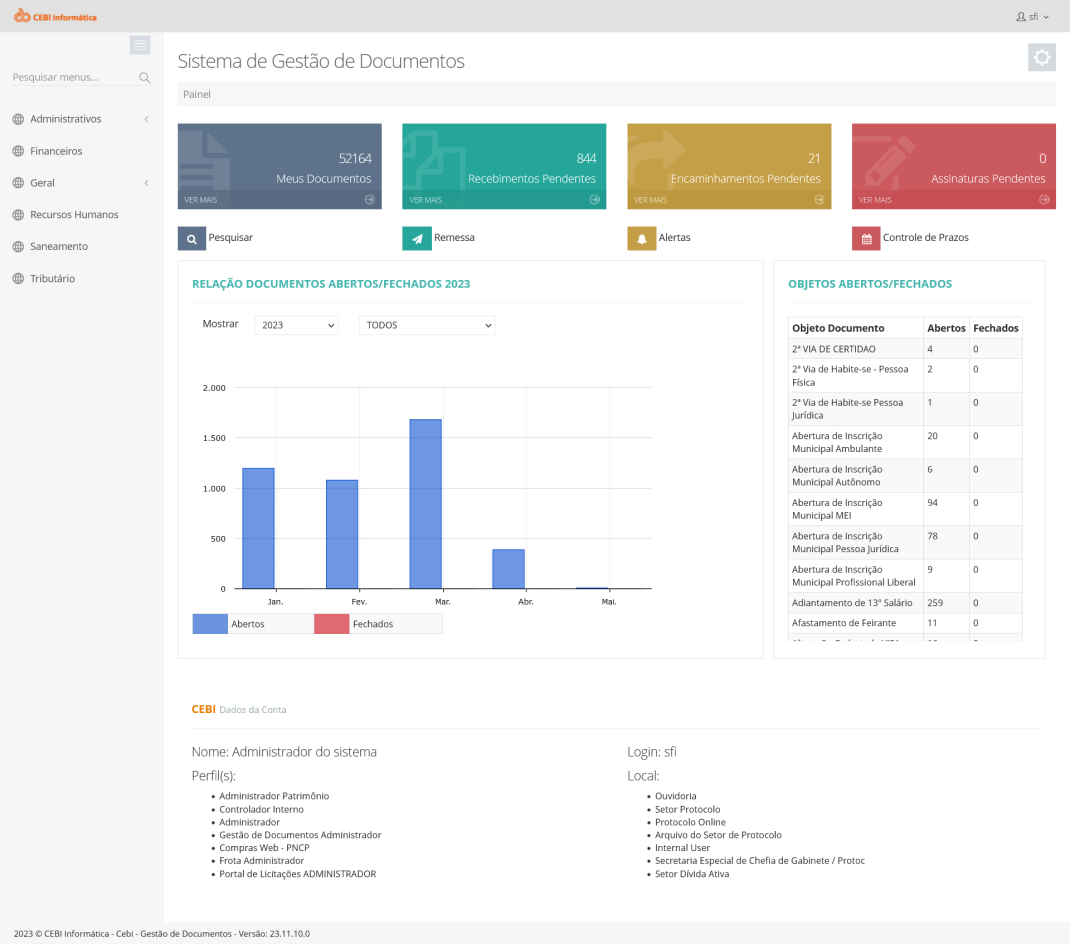
- Com as informações corretas, o sistema apresenta a sua tela inicial.
Recuperar senha
Antes de seguir com esse passo, verifique se seu “CAPSLOOK” está ligado e certifique-se também se a tecla “NumLock” esteja ativa, caso a senha possua números.
Passo a passo:
- Esqueceu sua senha? Clique em “clique aqui” para recupera-la.
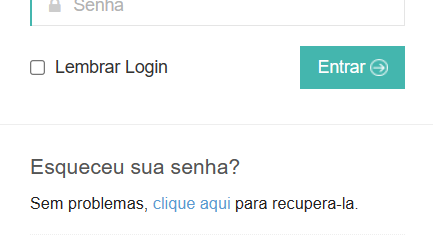
- Informe seu usuário de cadastro e clique em “Enviar solicitação”.
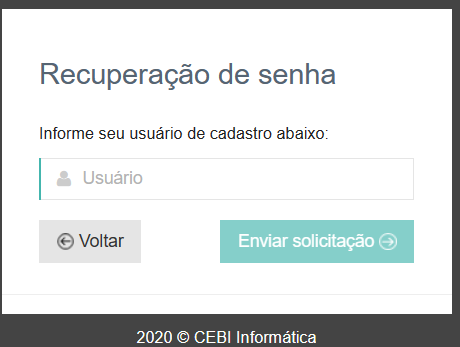
Importante: Se seu usuário estiver cadastrado, você receberá instruções no seu email, caso contrário, é necessário criar um usuário.

- Após o reset da sua senha for concluído, você poderá tentar o acesso novamente, caso não seja possível, favor solicitar suporte ao administrador do sistema.
Realizando um cadastro
Passo a passo:
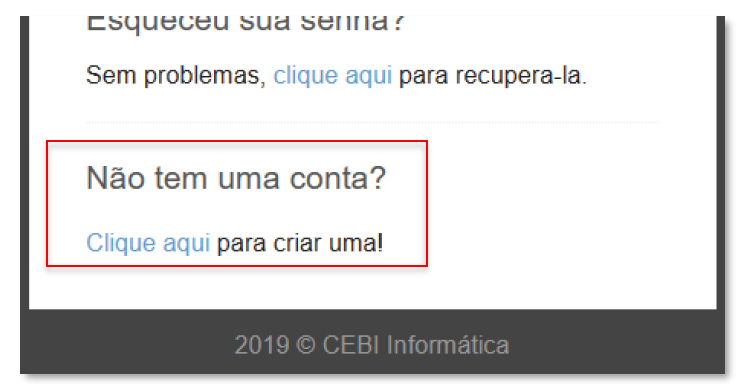
- Caso não tenha um cadastro, clique em “Clique aqui”.
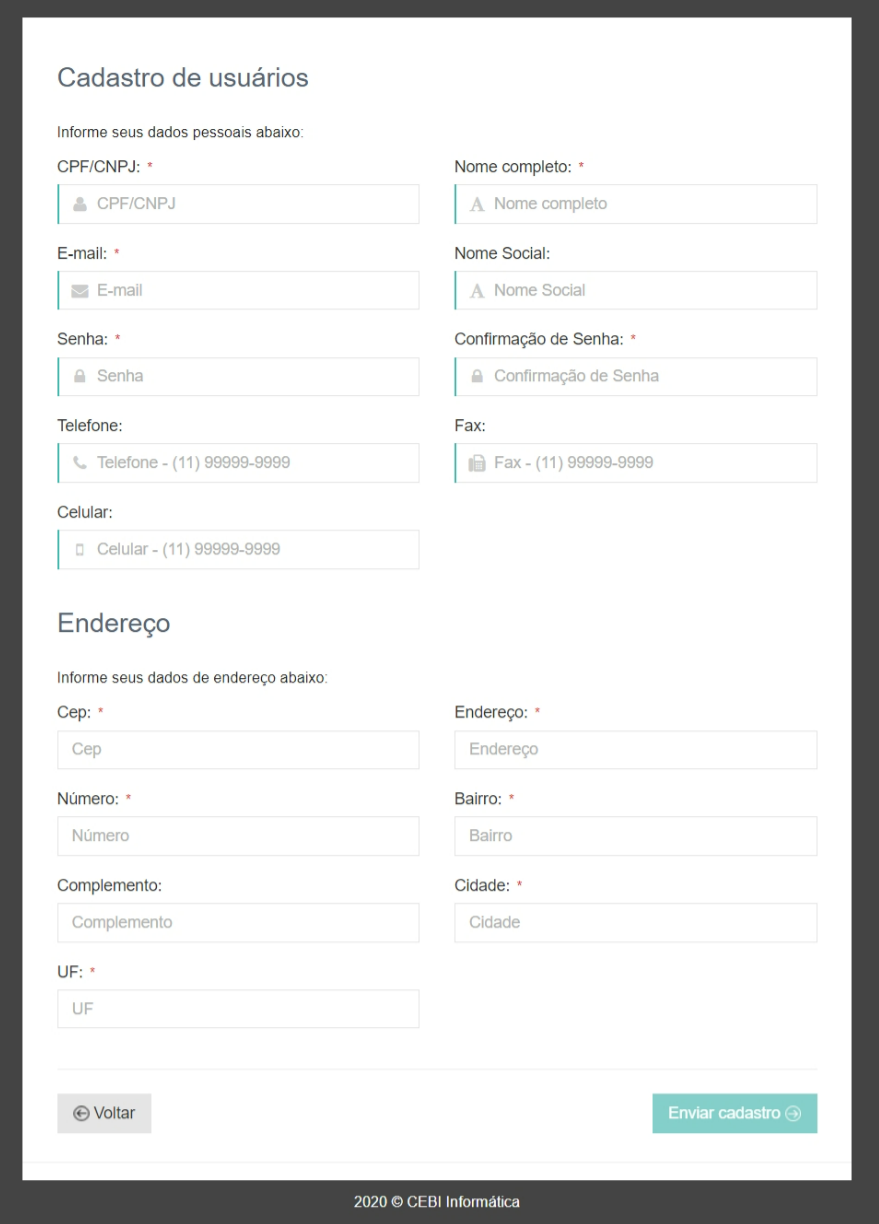
- Preencha todos os campos obrigatórios e clique em “Enviar cadastro”.
Alterando sua senha
Passo a passo:
- Caso você precise alterar sua senha de acesso, clique no login que se encontra no canto superior direito do sistema.

- Quando selecionado, sistema abrirá um menu com opções, clique em “Alterar senha”. Em seguida sistema apresenta a tela de reset de senha, onde você precisará colocar sua senha atual e redefini-la. Após isso, clique em “Alterar”.
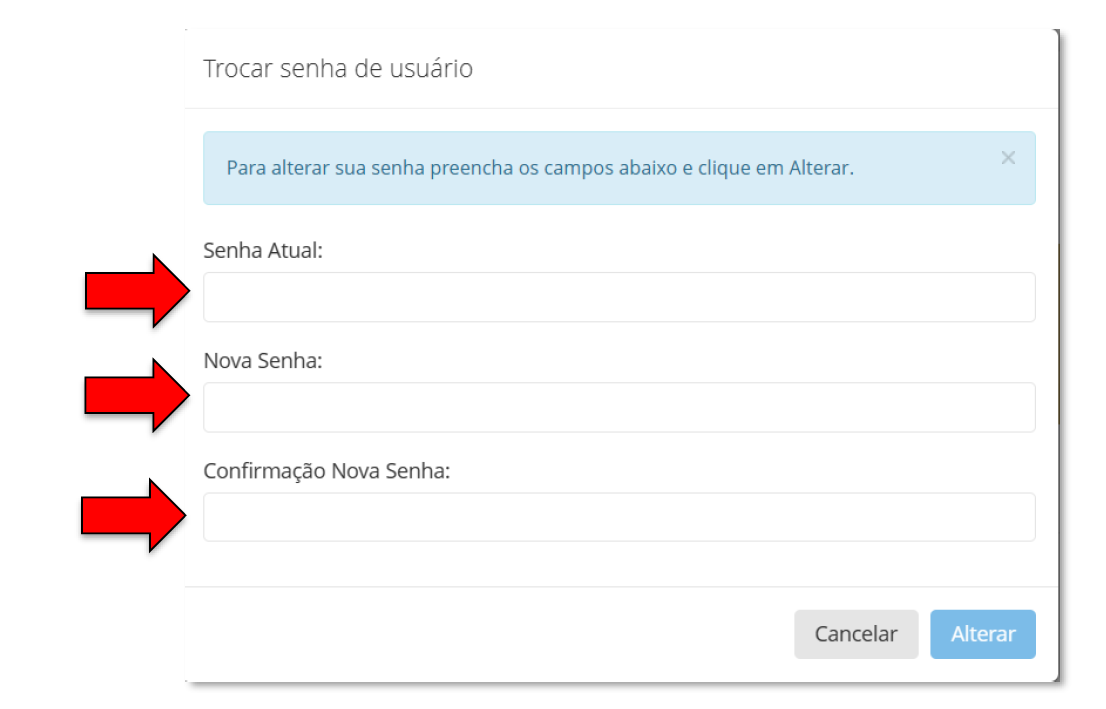
- Após a alteração da senha, é recomendado realizar o acesso novamente com a senha alterada. Qualquer problema contacte o administrador.
Personalizando seu sistema
No sistema web é possível alterar o tema e o seu design, assim deixando de sua preferência.
Passo a passo:
- No canto superior direito, clique no clique no botão ferramentas. Sistema abrirá um pop-up.
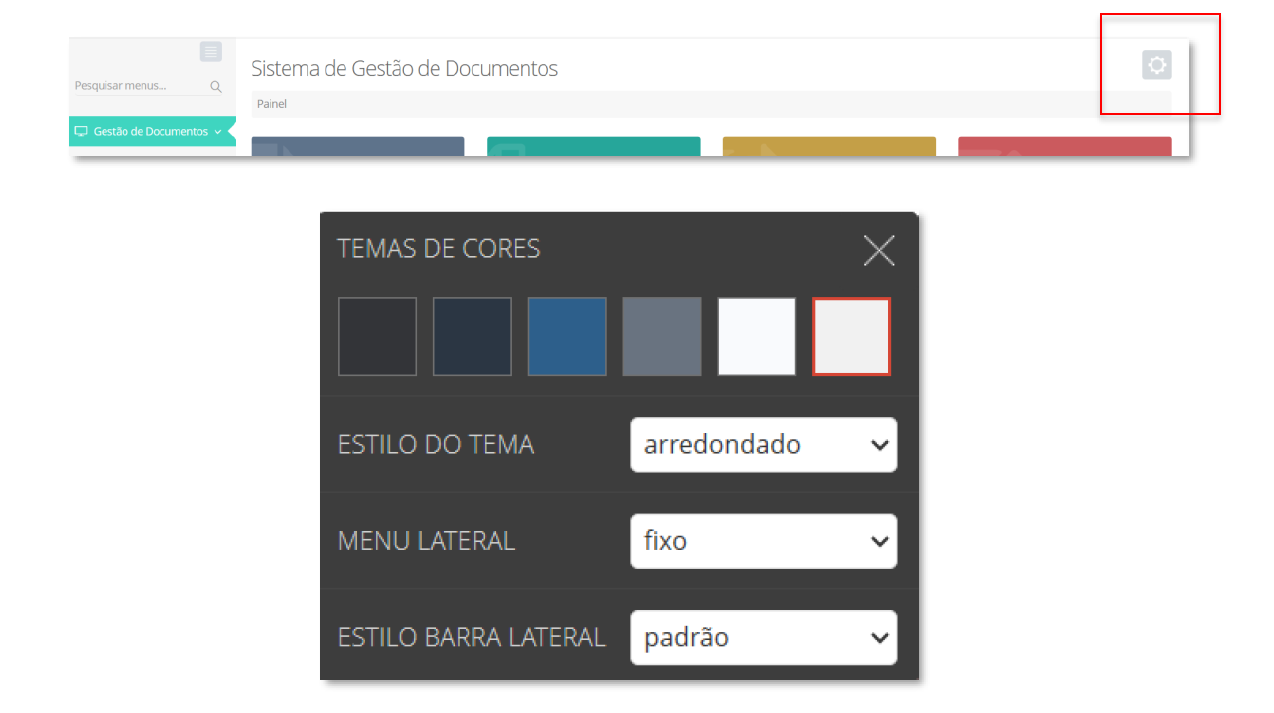
- As opções de alteração de tema e design são bem simples,“Temas de cores” para alterar as cores do seu sistema, o “ estilo do tema ”, para alterar o formato dos menus, “Menu lateral”, modo que deseja que fique seu menu no canto esquerdo e “Estilo barra lateral”, para alterar o estilo que deseja sua a sua barra.
Importante: Todas as alterações são salvas automaticamente e elas ficam gravadas em seu usuário que foi realizado o acesso.
Conhecendo o sistema
Após o sistema ser logado com sucesso, ele irá para uma tela inicial (conforme imagem abaixo), agora vamos conhecer a sua tela inicial.
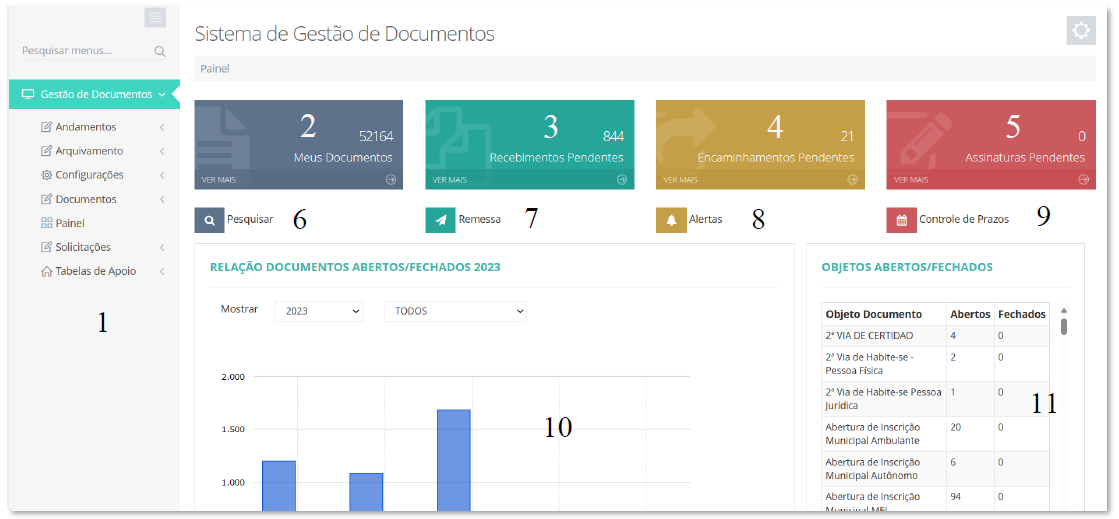
Vamos conhecer os itens da tela inicial resumidamente, cada tópico a seguir tem uma referência numérica na imagem acima.
Meus Documentos - Tabela de Apoio
Como cadastrar tipos de documento, siga o passo a passo:**
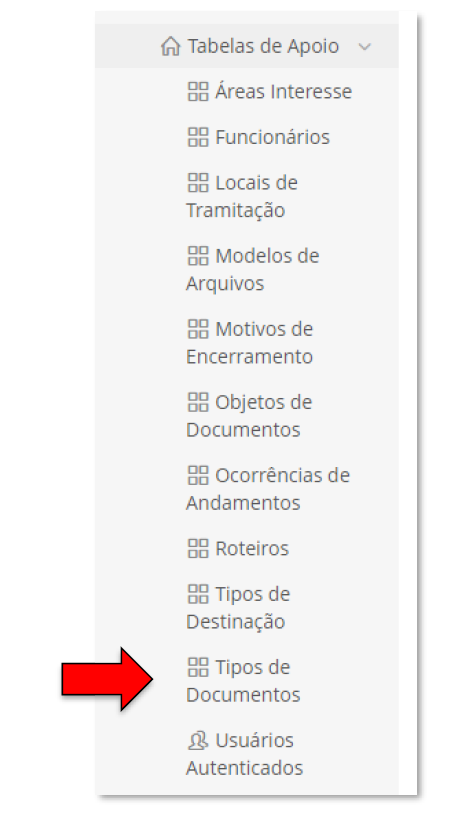
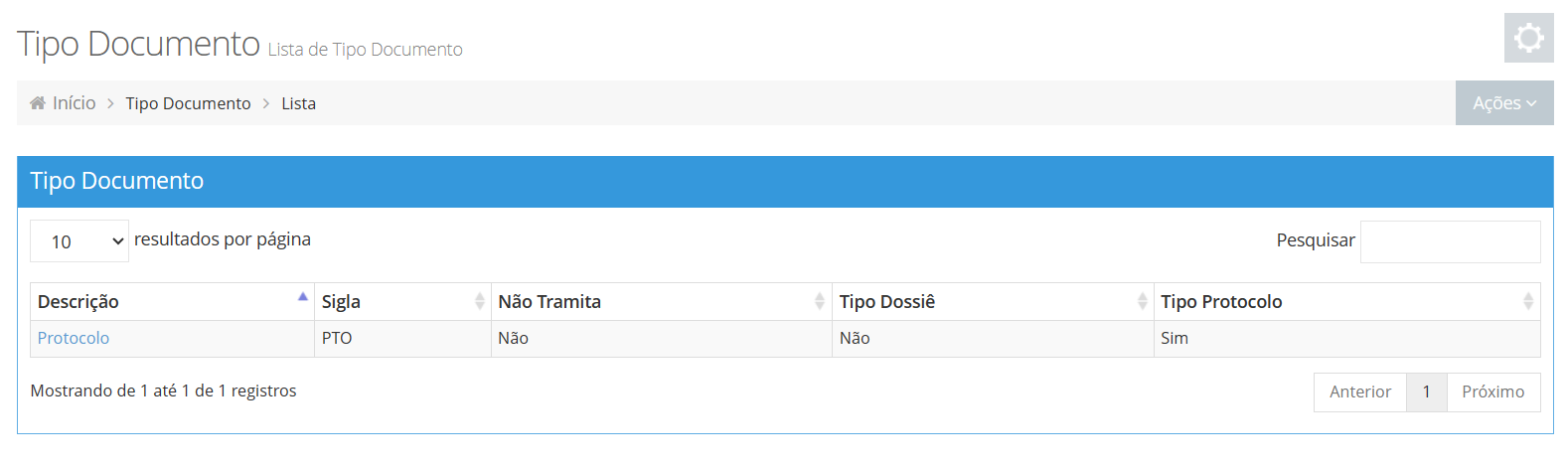
A tela a seguir deverá ser apresentada após esse processo:
Criando um tipo de documento
Passo a passo:
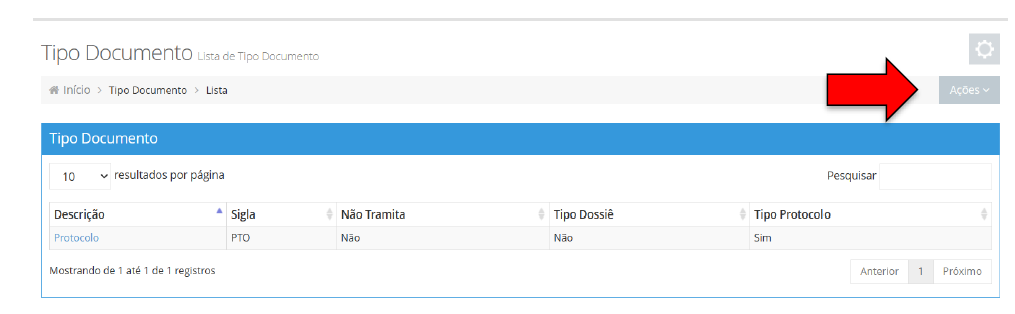
- Sistema apresenta tela “ Tipo Documento ”, clique no botão “ Ações” e selecione opção “Novo Registro”.
- Preencha todos os campos obrigatórios e clique em “Gravar”.
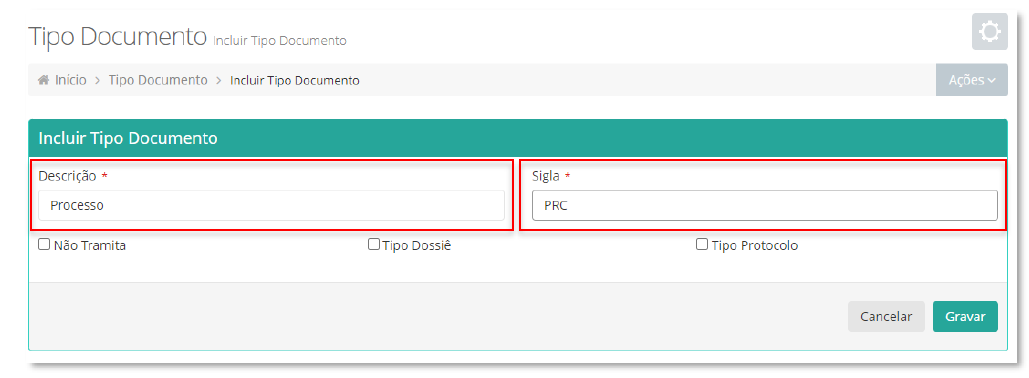
No campo “Descrição”: Inserir o nome do agrupador dos objetos de documentos. Exemplo: (Processos, Protocolos etc.)
No campo “Sigla”: Inserir o nome abreviado da descrição. Exemplo: (PRC, PROT etc.)
Os demais itens como “ Não tramita ”, “ Tipo Dossiê ” e “ Tipo Protocolo ” não são obrigatórios. Para cancelar a operação basta clicar em “Cancelar”.
Consultando um tipo de documento
Passo a passo:
- Para consultar um registro criado, na tela “Tipo Documento”, clique em “Ações” e selecione opção “Ver Lista”.

- Após isso o sistema deverá apresentar a lista de documentos.
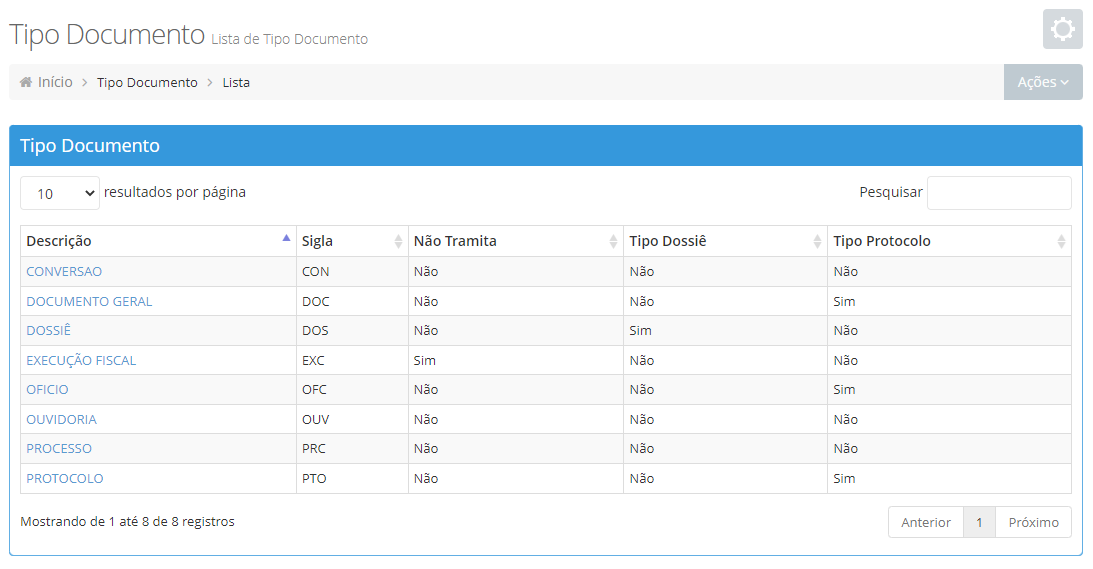
Nessa tela (imagem acima), você conseguirá ver a lista de documentos. Na coluna de descrição, seria o nome do documento. Em sigla, será a abreviação cadastrada naquele documento. Nas demais colunas serão as informações se aquele documento tramita ou não, e qual o tipo do documento (Dossiê ou Protocolo).
Se deseja pesquisar um documento específico, basta ir no campo “ Pesquisar” e usar o nome do documento ou uma palavra chave.
Para visualizar os documentos em maiores quantidades, nessa mesma tela existe uma opção que você consegue alterar a quantidade do resultado sendo de 10 a 100 documentos em apenas uma tela.
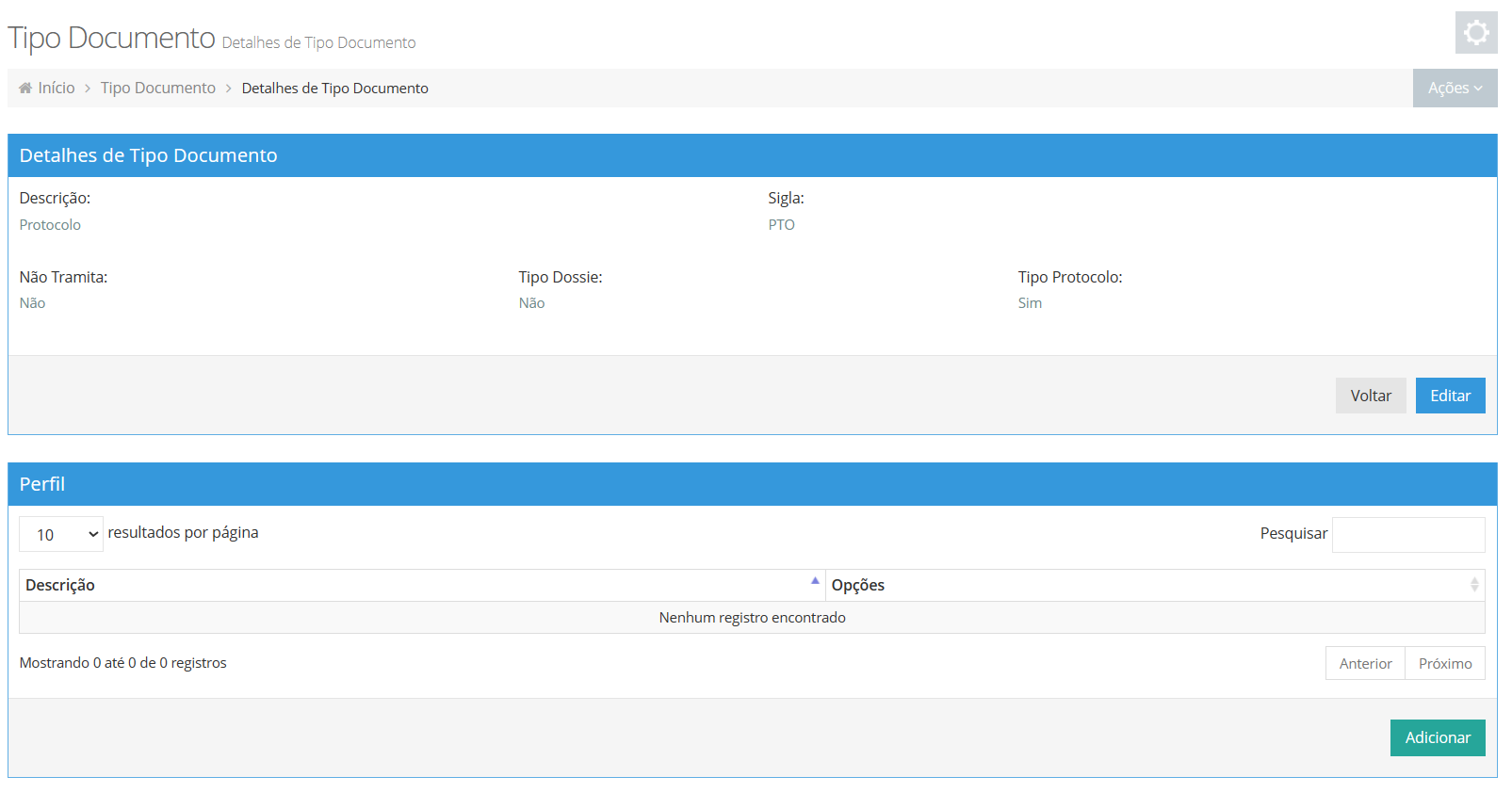
- Ao clicar em um documento, é possível encontrar todas as informações referente ao tipo de documento selecionado.
EDITANDO UM DOCUMENTO
Passo a passo:
- Ao abrir um documento é possível realizar a consulta das informações e editá-lo. Para editar, clique em “Editar” ou em “Ações” e “Editar”.
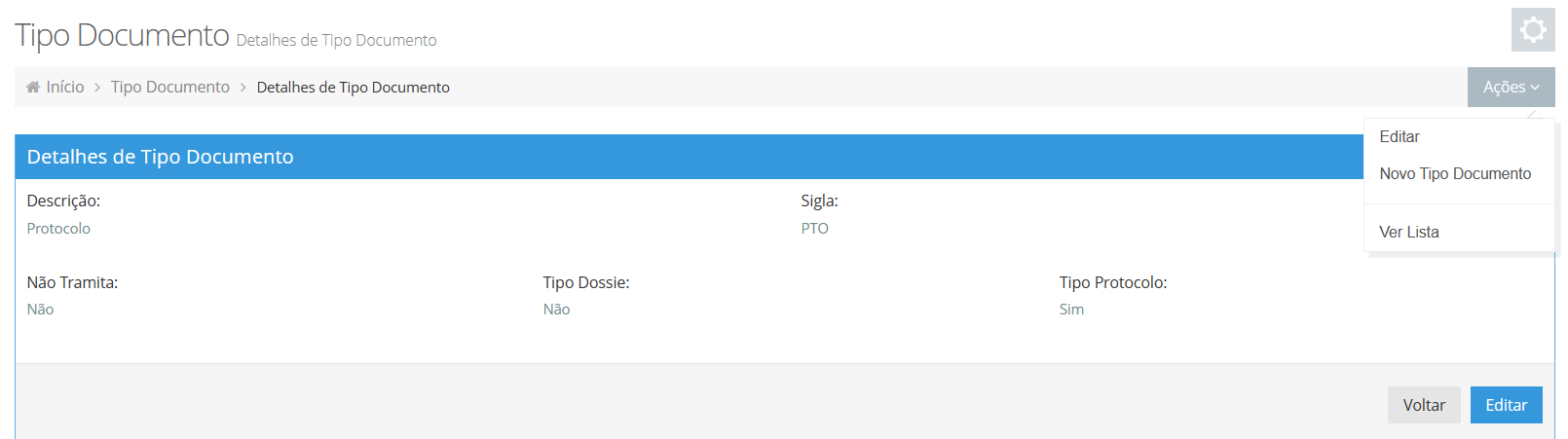
- Ao clicar em editar, ele irá abrir o documento para edição, onde você poderá editar todos os campos informados e clicar em “Gravar”, para salvar as alterações.
-
Na mesma tela é possível excluir o documento, basta clicar em “Excluir”.
-
Para cancelar a operação, basta clicar em “Cancelar”

ADICIONANDO UM PERFIL NO DOCUMENTO
Passo a passo:
-
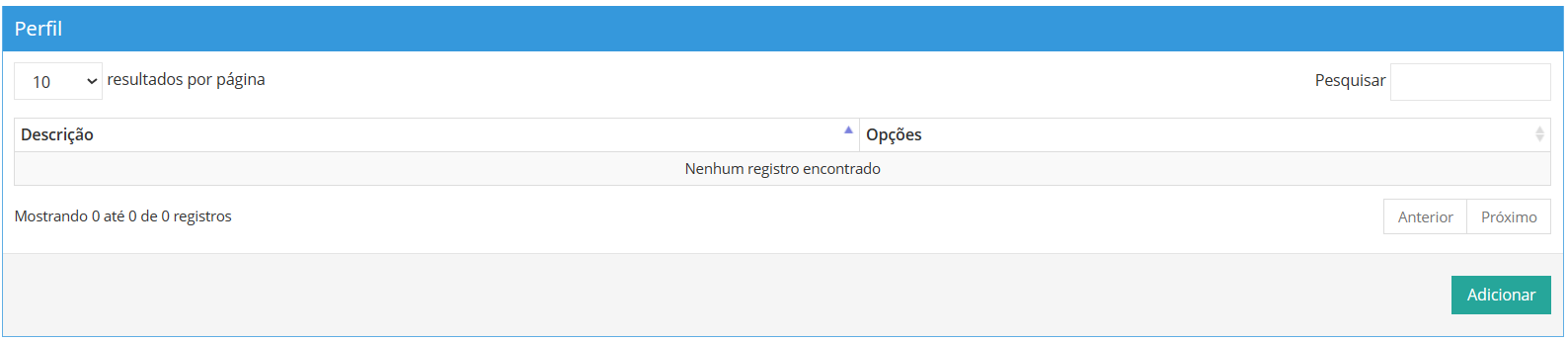
Ao abrir um documento, irá possuir um campo chamado “Perfil”, aonde terá o perfil cadastrado naquele documento ou processo. Caso não exista nenhum adicionado, ele irá mostrar a seguinte mensagem: “Nenhum registro encontrado”.
-
Para adicionar um novo perfil a esse documento, basta clicar em “Adicionar”.
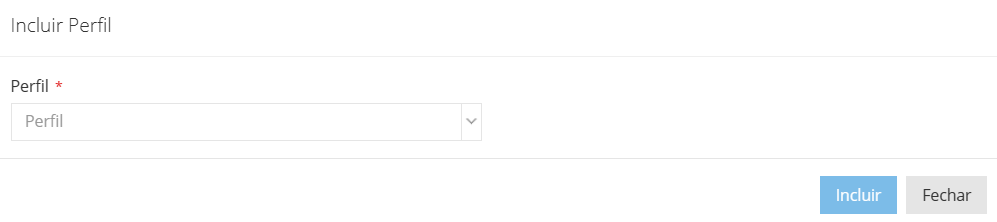
- Ao clicar em adicionar, basta incluir o novo perfil no documento. Lembrando que é possível mais de um perfil no tipo de documento. Para cancelar a operação, basta clicar em “Fechar”.
Objeto de documento
Local onde o gestor pode definir e nomear todos os tipos de solicitações ou demandas que o órgão pode receber.
Passo a passo:
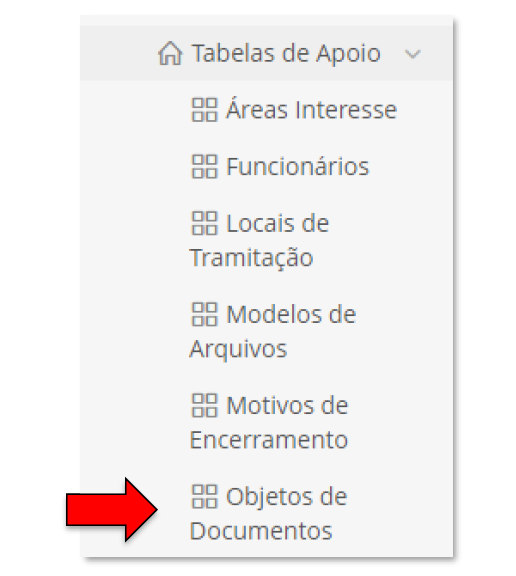
- Após isso o sistema irá apresentar a Lista de Objeto Documento.
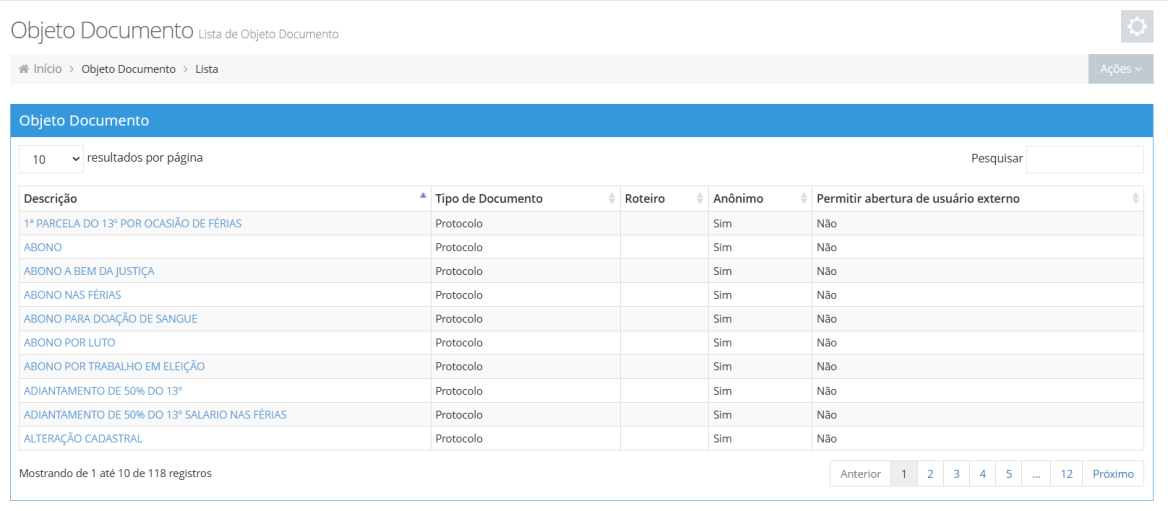
Criar novo objeto documento
Passo a passo:
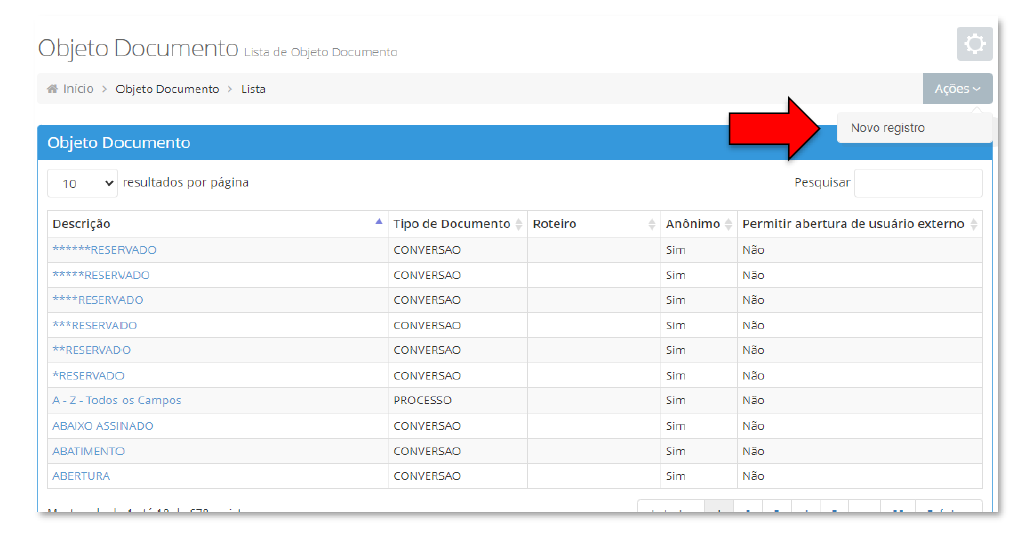
- Na tela Objeto Documento, clique no botão “ Ações” e selecione opção “ Novo Registro”.
- Na aba “ Dados Gerais ”, preencha todos os campos obrigatórios. Clique em “Gravar”
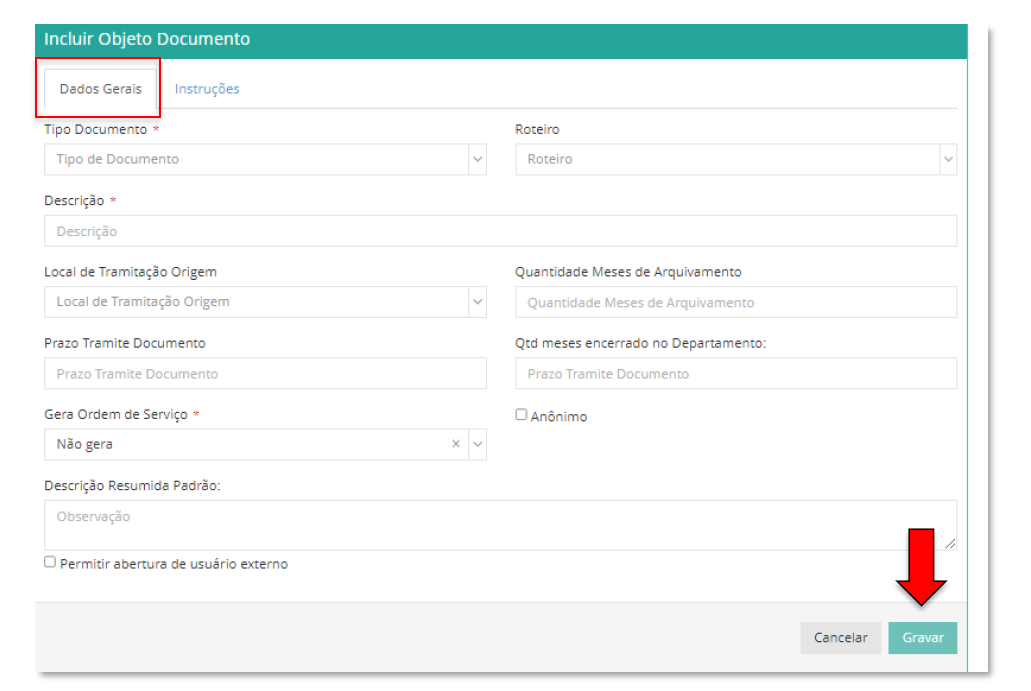
Informações importantes para preenchimento:
- Tipo Documento: É necessário selecionar um Tipo Documento. (O Tipo de documento é uma forma de organizar e agrupar vários Objetos de documentos, é necessário que exista pelo menos uma criada);
- Descrição: Nome da solicitação ou demanda;
- Local de Tramitação Origem: Local onde é a origem do Tipo de Documento. (normalmente é o departamento responsável ou interessado na demanda);
- Prazo Trâmite Documento: Prazo máximo em dias para a tramitação deste objeto;
- Gera ordem de Serviço: Necessário selecionar uma das opções. Por padrão é utilizada a opção “Não gera” e o sistema ignora este parâmetro. Caso exista integração com o sistema que efetua a geração de ordem de serviço (Sistema de Atendimento ao Cidadão ou Gerenciamento de Serviços da CEBI) é possível automatizar a geração. A opção “Gera OS em um andamento”, vai perguntar se o usuário deseja gerar a OS quando o Objeto for encaminhado e a opção “Gera OS na criação do documento” vai perguntar se o usuário deseja abrir a ordem de serviço logo após a criação. Confirmando será aberta ordem de serviço automaticamente nos sistemas citados acima.
- Descrição Resumida Padrão: Descrição resumida do objeto. Esta Descrição aparecerá de forma automática no campo assunto do novo documento gerado;
- Permitir abertura de usuário externo: Pode ser ativada esta flag, apenas nos documentos que será possível a abertura por usuário externo. Caso não esteja ativada apenas usuários internos e com perfil de acesso liberado poderão gerar.
- Roteiro: Local, ou locais que o documento deve ser encaminhado;
- Quantidade de meses de arquivamento: Tempo que o objeto deve ficar arquivado no local;
- Quantidade de meses encerrado no departamento: Tempo o objeto deve ficar encerrado no local;
- Anônimo: Ativada quando não exigir a identificação do interessado para a abertura.
Caso o botão “Gravar” esteja desabilitado (imagem abaixo), significa que algum dado obrigatório ficou pendente para preenchimento.

- Na aba “Instruções” inserir as informações do que se trata o objeto para auxiliar o usuário a identificar o documento correto para a abertura. Clique em “Gravar”.
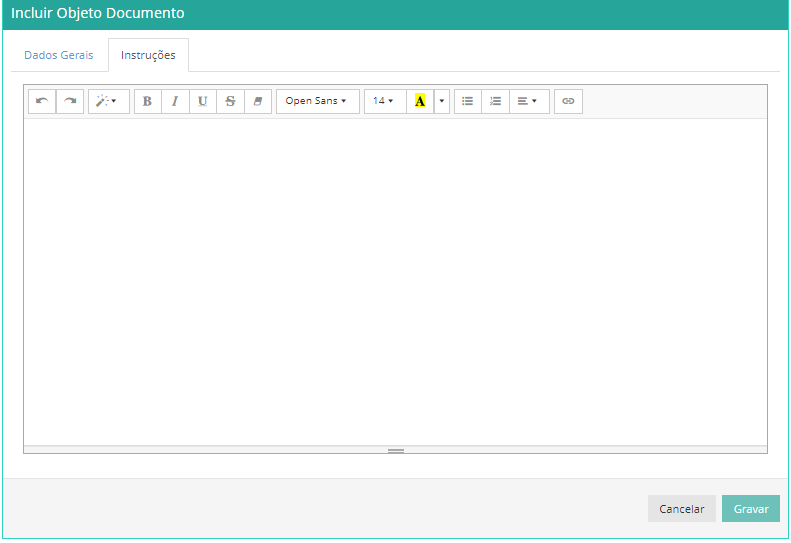
Após a conclusão dessa etapa, ao clicar em “ Gravar”, o sistema irá apresentar uma mensagem informando que o registro foi gravado com sucesso.
MEUS DOCUMENTOS - Consulta
Passo a passo:
-
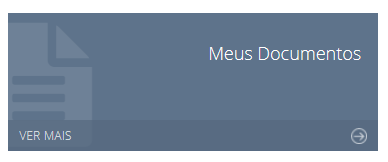
É nessa opção que o sistema apresenta os processos do usuário logado, nele é possível realizar consultas e registrar novos documentos ou protocolos. Para acessar basta clicar nesse módulo. (Imagem acima).
-
Para localizar qualquer documento registrado, basta clicar em pesquisar.

Como cadastrar um novo documento
- Após abrir a sessão de “Meus Documentos”, no canto superior direito, vá em “Ações” e clique em “Novo Documento”.
- Na janela de Incluir Documento, preencha todos os campos para o cadastramento.

Informações importantes para preenchimento:
- Tipo Documento: É necessário selecionar um Tipo Documento. Exemplo: Protocolo.
- Objeto: É necessário selecionar objeto documentado. Exemplo: Certidões, Comunicado etc.
- Local de tramitação Origem: É necessário selecionar o local de origem do documento. exemplo: Secretaria.
- Origem: É necessário selecionar se é interno ou externo.
- Arquivo: É necessário selecionar qual o tipo desse documento, físico ou digital.
- Sigiloso: É necessário selecionar se o documento é sigiloso. Sim ou Não.
- Após essas opções preenchidas corretamente, o sistema irá abrir novos campos como o de “Interessados”, “Documentos interessados” e “Anexo de arquivos”.
- Interessados: Nesse campo você seleciona o interessado por esse documento, no caso o responsável. Clique em adicionar e em seguida pesquise pelo nome, CPF ou CNPJ.
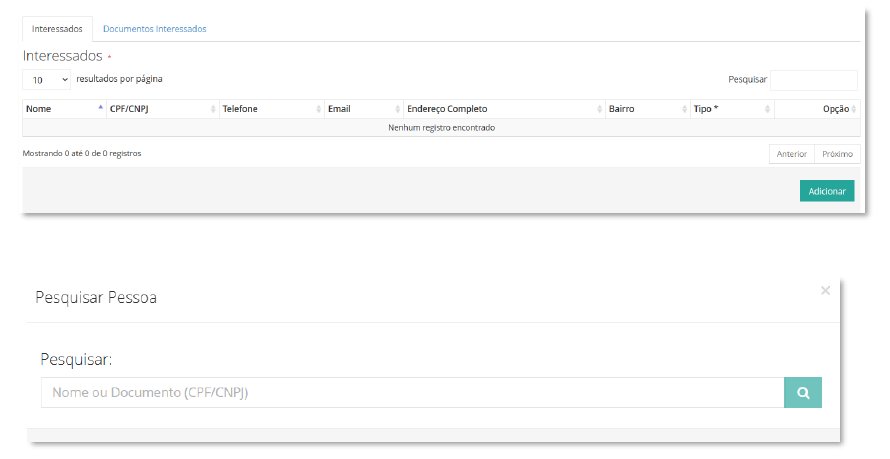
Caso o interessado não esteja cadastrado, é necessário realizar o cadastro.
-
Documentos Interessados : Os documentos aparecerão conforme o(s) Interessado(s) for(em) selecionado(s). Selecione um ou mais para que sua seleção seja anexada ao documento.
-
Anexo de arquivos : Nesse campo é possível anexar arquivos se caso for necessário naquele documento. Essa opção não é obrigatória.
Após todo esse processo, basta clicar em “ Incluir” e seu documento foi incluído no sistema.
COMO CONSULTAR UM DOCUMENTO CRIADO
Passo a passo:
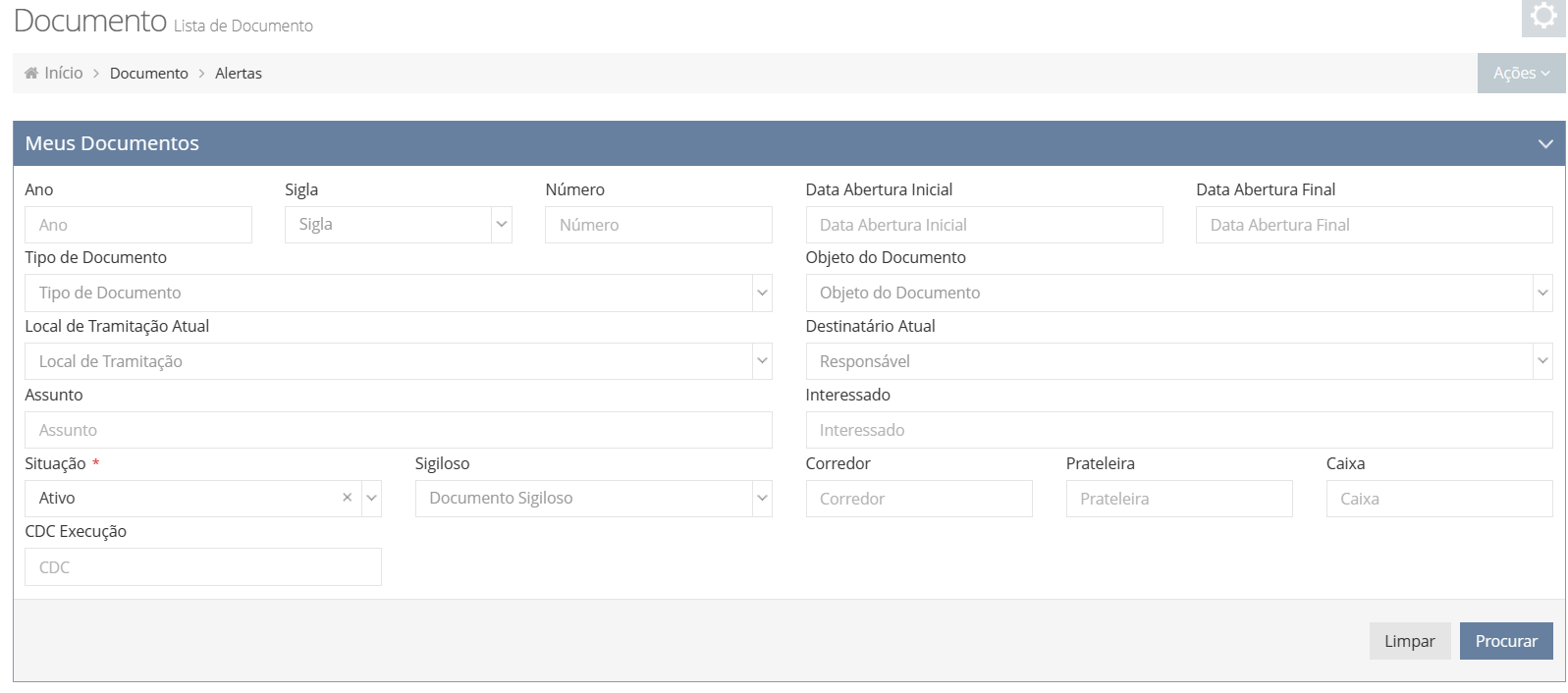
- Após abrir a sessão de “Meus Documentos”, o sistema irá abrir uma tela com campos de pesquisa conforme imagem abaixo.
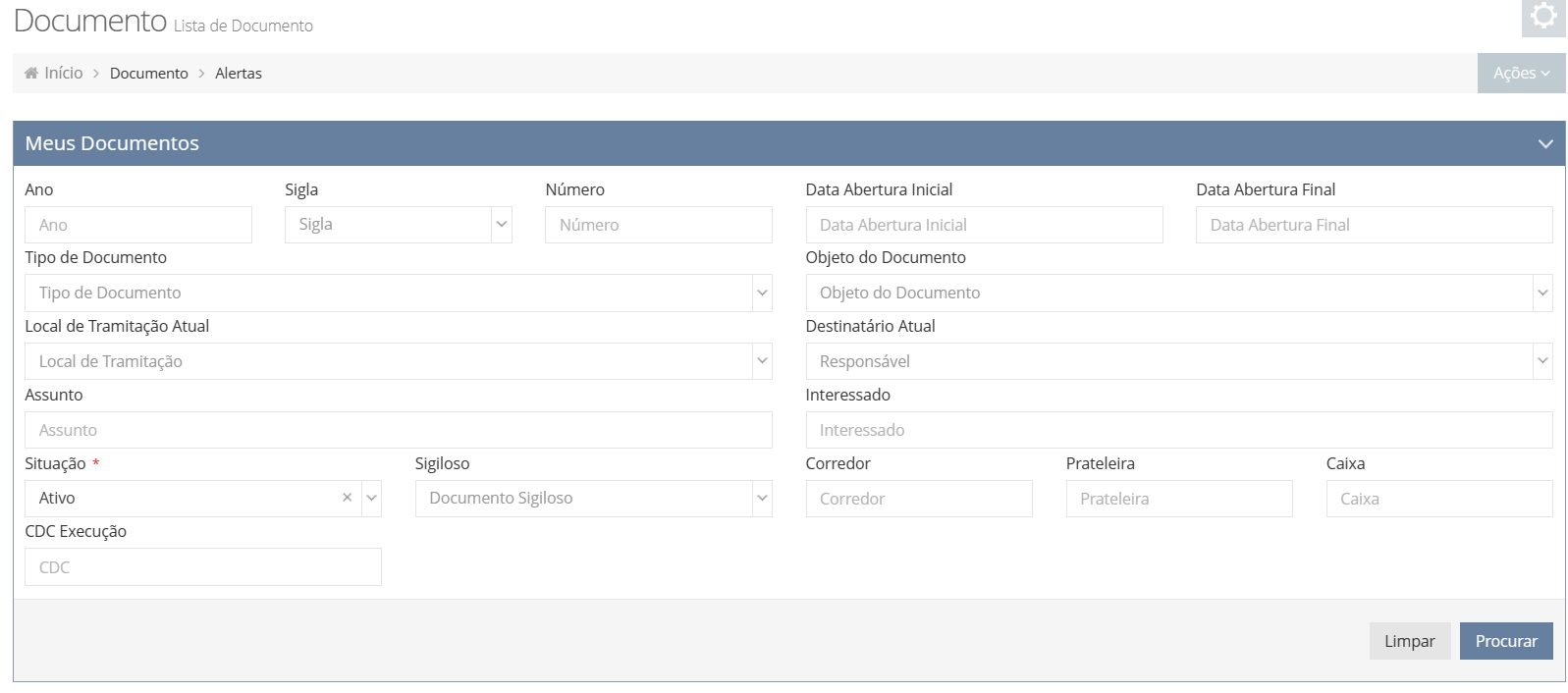
- Para iniciar sua pesquisa de um ou mais documentos você poderá usar os seguintes campos de pesquisa: Para pesquisar apenas um documento você usará os campos: “Ano” e “Número”, sendo assim, no campo ano você colocara o ano daquele documento e no campo número, você deverá colocar o protocolo gerado no momento da criação daquele documento. Após isso, basta clicar em “Procurar” e caso queria cancelar sua pesquisa, clique em “Limpar”.
Para pesquisar mais de um documento ou um período, você utilizara os seguintes campos: “Data Abertura Inicial” e “Data Abertura Final”, sendo assim, você irá colocar apenas a data inicial e uma data final. Assim, a pesquisa irá mostrar todos os documentos que foram abertos entre as datas informadas. Após isso, basta clicar em “ Procurar” e caso queria cancelar sua pesquisa, clique em “Limpar”.
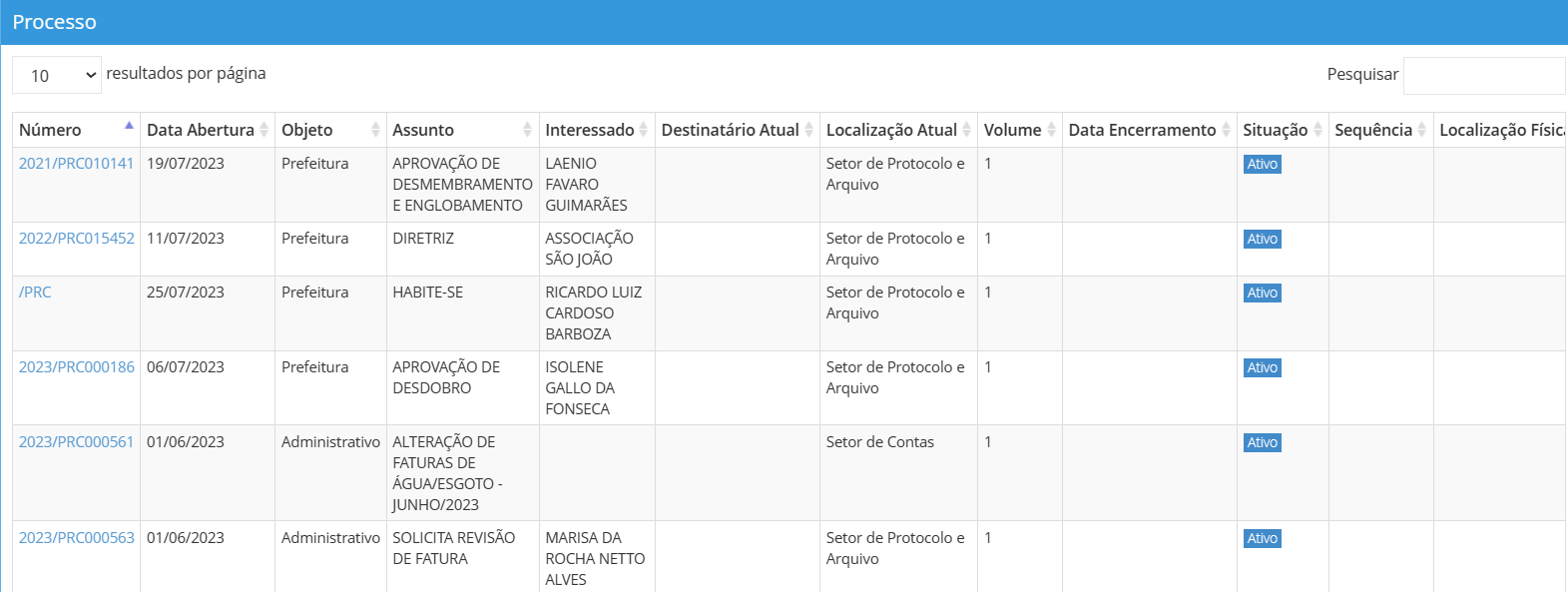
Após a pesquisa de um ou mais documentos, na aba “Processo”, ele irá exibir o resultado da pesquisa solicitada. Para abrir um documento, basta clicar no número do protocolo gerado na coluna “Número”.
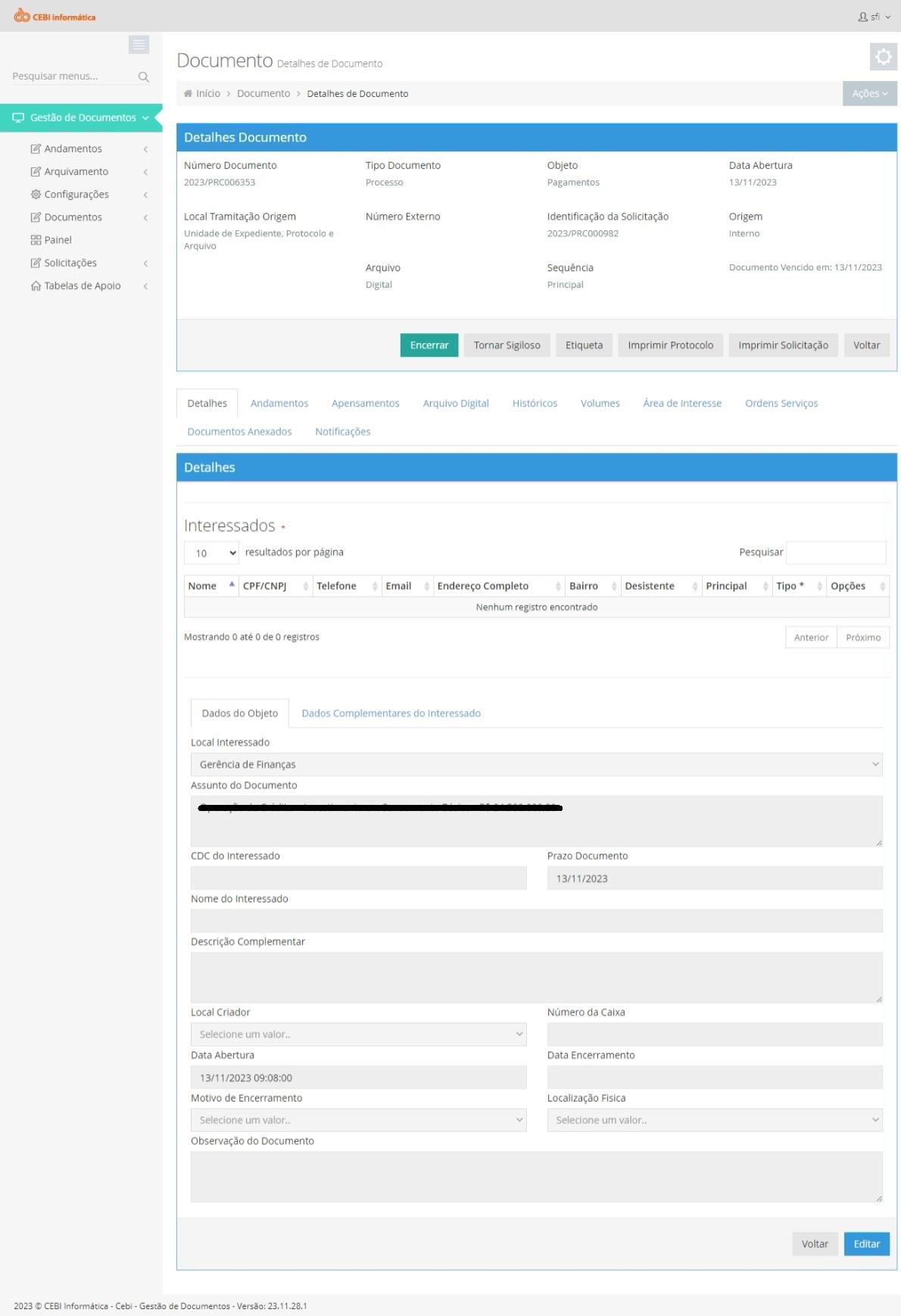
Após selecionar o documento, seguindo o procedimento acima. Ele irá apresentar a tela do documento, onde teremos:
- Detalhes Documento: Nesse campo, ele irá apresentar os dados cadastrados na criação do documento, como o número, tipo de documento, objeto, data de abertura, local de tramitação origem, formato do arquivo etc.
Nos botões abaixo dos detalhes, será possível realizar tais ações:

- Encerrar: Nessa opção você poderá encerrar o processo, informando o motivo do encerramento.
- Tornar sigiloso: Nessa opção é valido para quando o documento será sigiloso. Sem aparecer para outros usuários.
- Etiqueta: Para impressão de etiqueta do documento.
- Imprimir: Protocolo ou Solicitação: Impressão comum para o documento
Andamentos
CONSULTANDO OS ANDAMENTOS DO DOCUMENTO
Passo a passo:
- Dentro do documento, clicando na opção do menu, “ Andamentos”, ele irá mostrar se o processo existe andamentos ou não, se sim ele irá mostrar os dados do andamento e se não simplesmente irá apresentar a seguinte mensagem: “ Nenhum registro encontrado”.
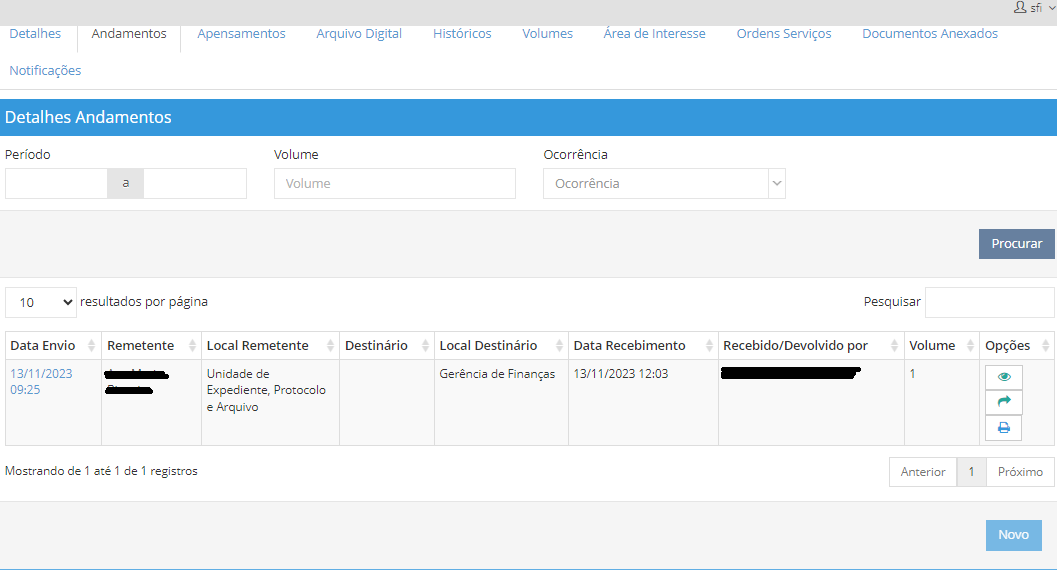
Conhecendo passo a passo dos andamentos:
-
Data envio: A data que o andamento foi processo, essa data não é de criação ou edição do processo/documento.
-
Remetente: Nome do usuário que processou o andamento.
-
Local remetente: Local do usuário que processou o andamento.
-
Destinatário: Para quem o andamento foi encaminhado pelo remetente.
-
Local Destinatário: Pata qual local o andamento foi encaminhado pelo remetente.
-
Data Recebimento: A data que andamento foi recebido pelo destinatário.
-
Recebido/Devolvido por: O nome de quem recebeu ou devolveu o andamento enviado.
-
Volume: Quantos volumes aquele processo encaminhado possui.
-
Opções: Nessa coluna você consegue visualizar tais opções:
- Observação do andamento : Nessa opção é possível visualizar se no andamento foi criado alguma observação, caso contrario esse campo ficara em branco.
Criando um andamento
Passo a passo:
- Para criar um andamento no processo, basta ir ao menu “Andamentos”, e clicar em “Novo”.
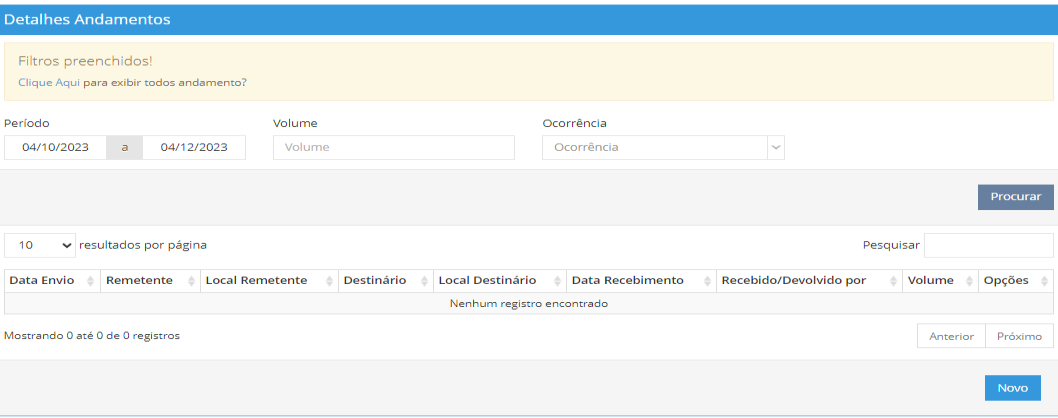
- Após clicar no botão “Novo”.
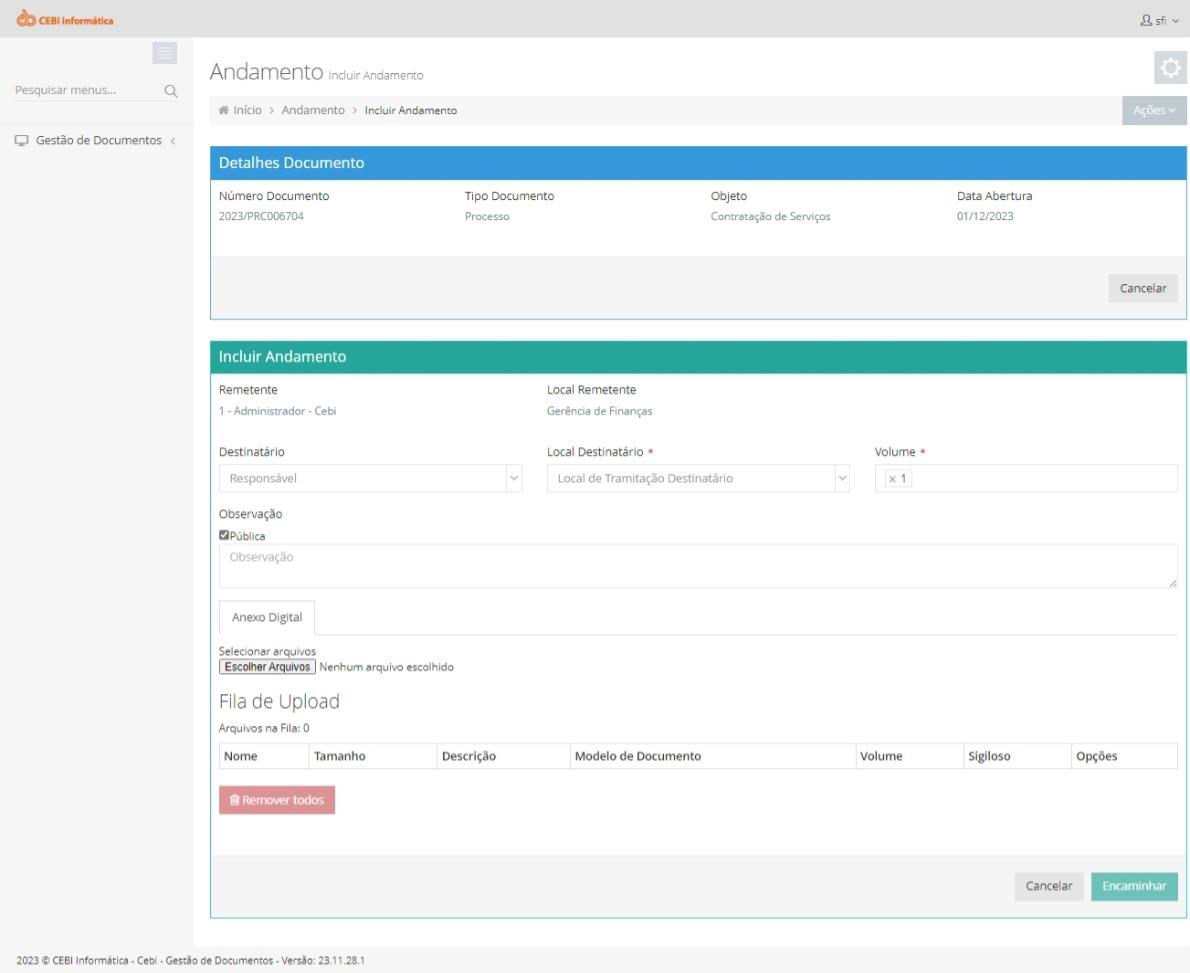
No processo de criação do andamento, apenas iremos preencher os campos na tabela “Incluir andamento”.
- Remetente: Usuário que está criando o andamento. (Não editável).
- Local remetente: Local que está criando o andamento (Não editável).
- Destinatário: Incluir o usuário que irá receber o andamento.
- Local destinatário: Incluir o local que irá receber o andamento.
- Volume: Incluir ou se já estiver preenchido o número de volumes do processo.
- Observação: Nessa opção você poderá incluir uma observação publica ou não do andamento.
- Anexo digital: É possível anexar algum documento se necessário.
- Após esse preenchimento, basta clicar em “Encaminhar”. E o andamento irá ser apresentado da seguinte forma.

Nesse processo, as colunas não mudam conforme a consulta de um andamento, porém na
coluna “Opções”, existem novas ações nesse caso de criação, seguem:
- Observação do andamento : Nessa opção é possivel visualizar se no andamento foi criado alguma observação, caso contrario esse campo ficara em branco.
- Impressão : Nessa opção você imprimir o protocolo do andamento.
- Devolver andamento : Nessa opção é possível devolver o andamento para a pessoa que encaminhou. Após selecionado, será possível devolver o andamento, informando a “Ocorrência” e o “Motivo”.
- Excluir andamento : Nessa opção é possível excluir o andamento, porém será necessário, incluir um motivo da exclusão.
- Receber andamento : Nessa opção é possível receber o andamento encaminhado. Após selecionado, será possível duas opções, “ Receber/Encaminhar”, onde você irá receber o andamento e encaminhar para outro destino. E a outra opção, será apenas o “Receber”, onde você irá apenas receber o andamento para você mesmo.
Históricos
CONSULTANDO O HISTÓRICO DO DOCUMENTO
Passo a passo:
- Toda ação no documento é registrada pelo sistema, para consultar as ações daquele documento, basta abrir o documento desejado e clicar na aba “ Histórico”. Após isso ele apresentar toda ação realizada naquele documento, e nele você consegue “ Imprimir histórico” e ainda criar um registro manualmente”, clicando em “Novo”.
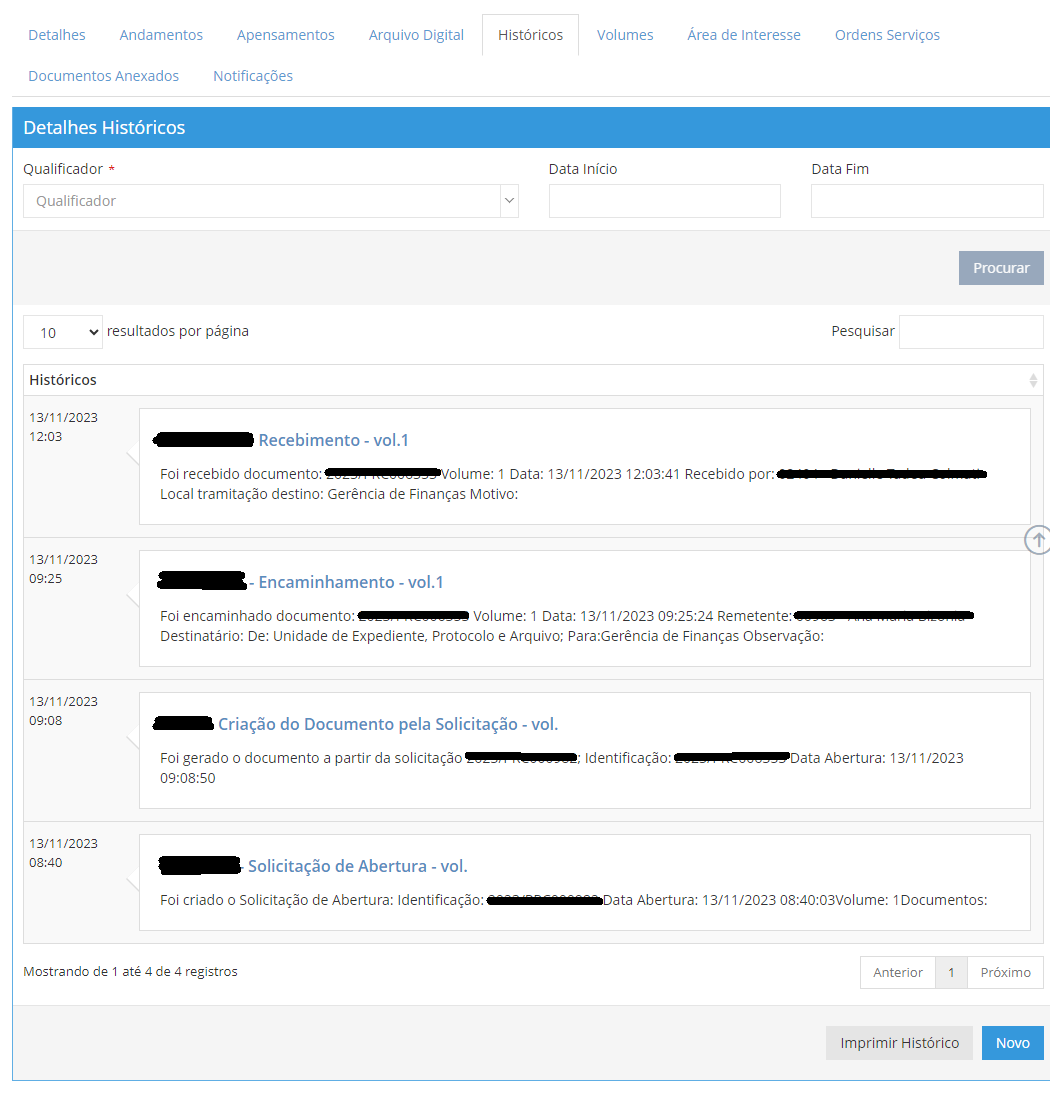
Toda inclusão de um novo registro no documento, ficará registrado pelo usuário que realizou a ação. Porém será visível, para qualquer usuário que consultar.
A impressão do relatório é realizada apenas em formatos de folhas A4.
ARQUIVO DIGITAL
CONSULTANDO OU INCLUINDO ANEXOS DO DOCUMENTO
Quando um documento possuir um anexo já incluído ou se precisar incluir um anexo com o documento já criado.
Passo a passo:
- Com o documento desejado aberto, clique em “Arquivo Digital”.

- Após clicar, ele irá apresentar se existe ou não arquivos anexados nesses documentos, caso não exista, ele não irá mostrar nenhum documento, caso contrário, o sistema ira listar eles, segue abaixo:
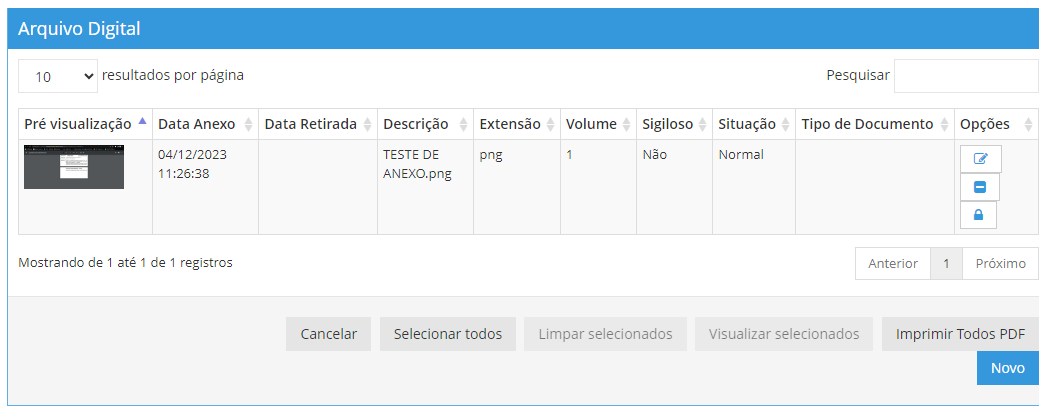
Na apresentação do anexo é possível, visualizar todas as informações dele, sendo eles, pré-visualização, data do anexo, data da retirada, descrição (Nome do arquivo), extensão, volume, se ele é sigiloso ou não, o tipo de documentos e a coluna opções. Na coluna opções podemos tomar tais ações:
- Editar anexo: Pode ser editado o volume, modelo de documento, a descrição (nome) do arquivo e se ele é sigiloso ou não.
- Desentranhar arquivo: Nessa opção você consegue remover aquele anexo, porém será necessário incluir o motivo da retirada.
- Código autenticação: É possível visualizar o código do anexo registrado pelo sistema.
- Para incluir um novo anexo, basta clicar no botão “ Novo”, e incluir o anexo. Nessa opção é possível incluir mais de um anexo.
Recomendado para documentos o formato “PDF” e para imagens os formatos “PNG” ou “JPG-JPEG”.
APENSAMENTOS
CONSULTANDO OS APENSAMENTOS DO DOCUMENTO
Passo a passo:
- Dentro do documento, clicando na opção do menu, “Apensamentos”, ele irá mostrar se o processo existe apensamentos ou não, se sim ele irá mostrar os dados do apensamento e se não simplesmente irá apresentar a seguinte mensagem: “Nenhum registro encontrado”.
Uma vez o processo sendo apensado a um outro, passam a tramitar juntos. Podendo a qualquer momento ser desapensado.
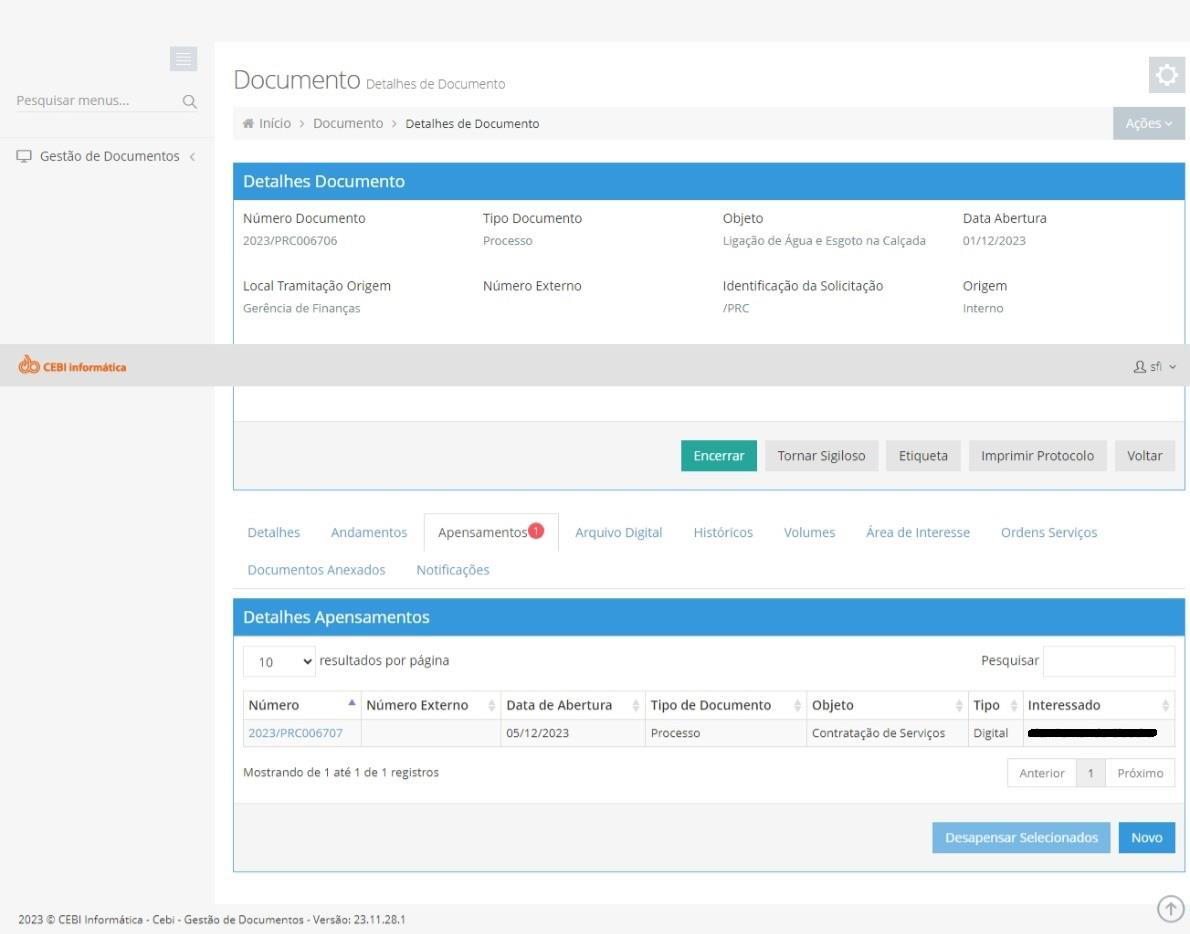
CONHECENDO PASSO A PASSO DOS APENSAMENTOS:
Passo a passo:
- Ao abrir o processo, clique no menu “ Apensamentos”, e em seguida clique em “Novo”.
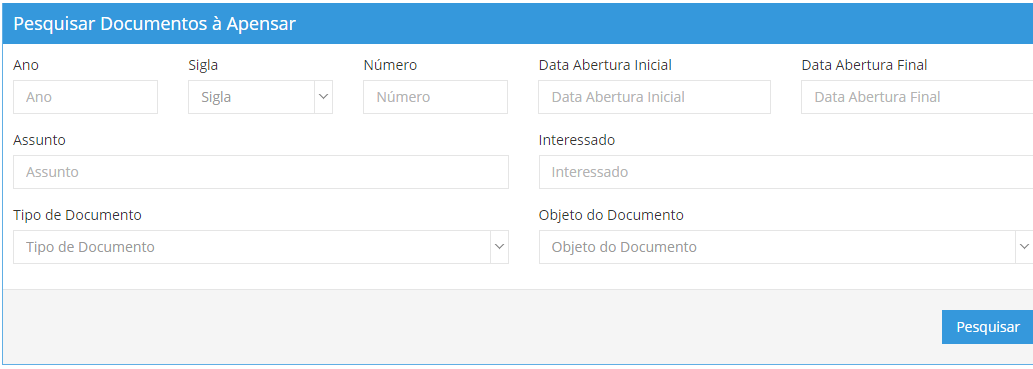
- Nessa janela temos as opções de pesquisa para apensar seu documento, e as que seriam ideais para a busca seriam: “ Ano” e o “ Número”, pois para apensar um documento você provavelmente terá o número do outro documento, caso contrário poderá utilizar os demais campos. Após preencher as informações clique em “Pesquisar”.
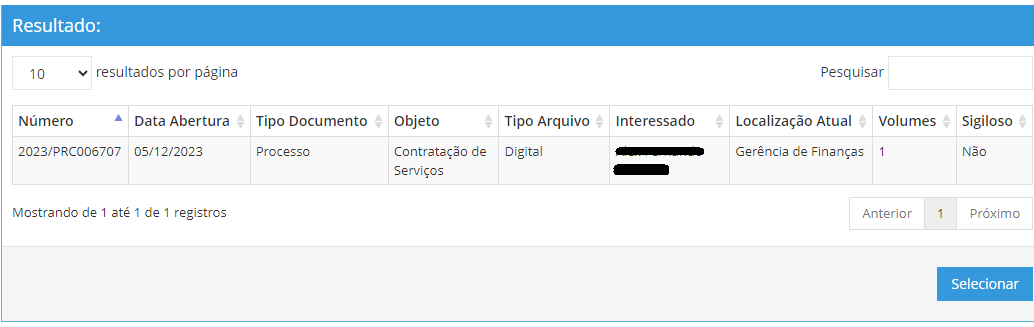
- Após ele pesquisar e mostrar o resultado com o processo selecionar, basta selecionar o documento e clicar em “Selecionar”. Se precisar apensar mais de um documento, basta pesquisar por período e selecionar os documentos desejados e clicar em “Selecionar”.
Lembrando que uma vez os documentos apensados sempre vão andar juntos. Conforme o exemplo acima, o documento 2023/PRC006707 foi apensado no documento 2023/PRC006706.
Para desapensar um ou mais documentos, basta abrir e ir até o menu “Apensamentos”, ao abrir selecione os documentos desejados e clique em “Desapensar Selecionados”.
RECEBIMENTOS PENDENTES
Passo a passo:
É nessa opção que o sistema apresenta os andamentos que foram encaminhados de documentos enviados de outros locais. Para acessar, basta clicar nesse módulo.

- Para receber os documentos que estão pendentes no seu perfil, basta selecionar os desejados um a um ou clique em “Selecionar todos”. Após isso, clique no botão “Receber” ou caso deseje devolver, basta clicar em “Devolver”.
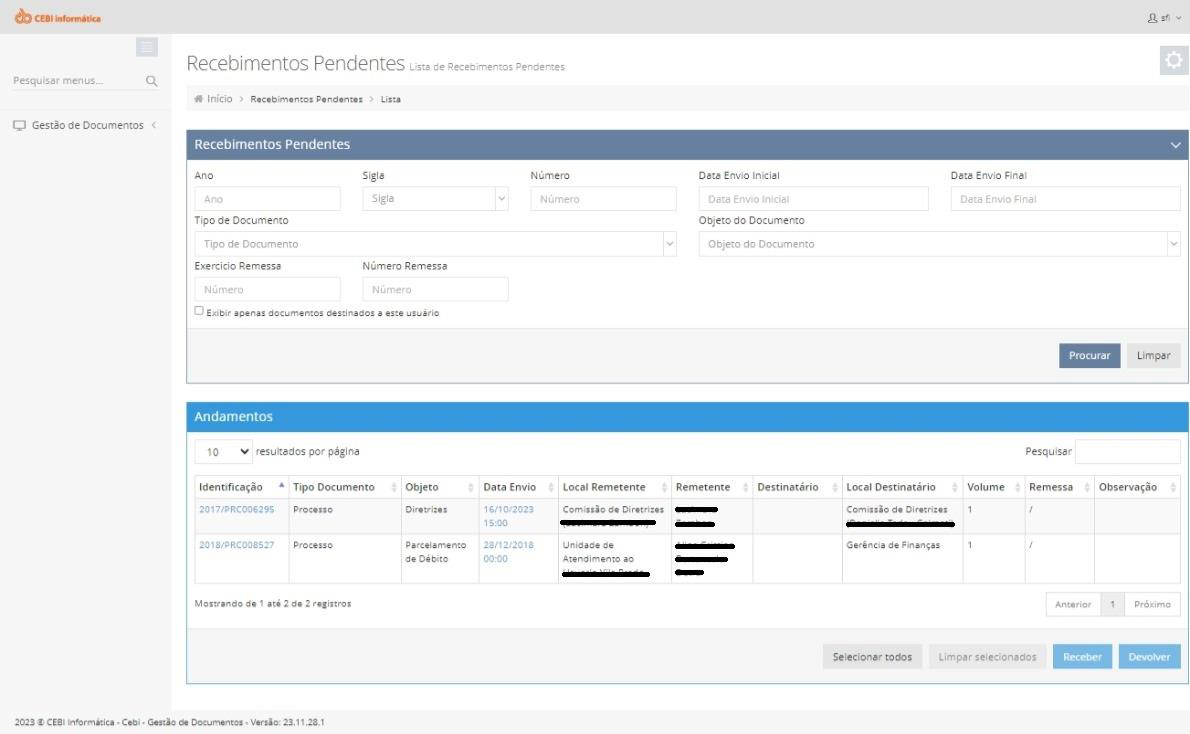
- Para receber os documentos que estão pendentes no seu perfil, basta selecionar os desejados um a um ou clique em “Selecionar todos”. Após isso, clique no botão “Receber” ou caso deseje devolver, basta clicar em “Devolver”.
Caso as informações do documento não estejam completas ou alguma informação errada, clique no documento desejado e realize as ações através dele.
ENCAMINHAMENTOS PENDENTES
É nessa opção que o sistema apresenta os andamentos que necessita de uma ação para encaminhamento de documentos. Para acessar basta clicar nesse módulo.
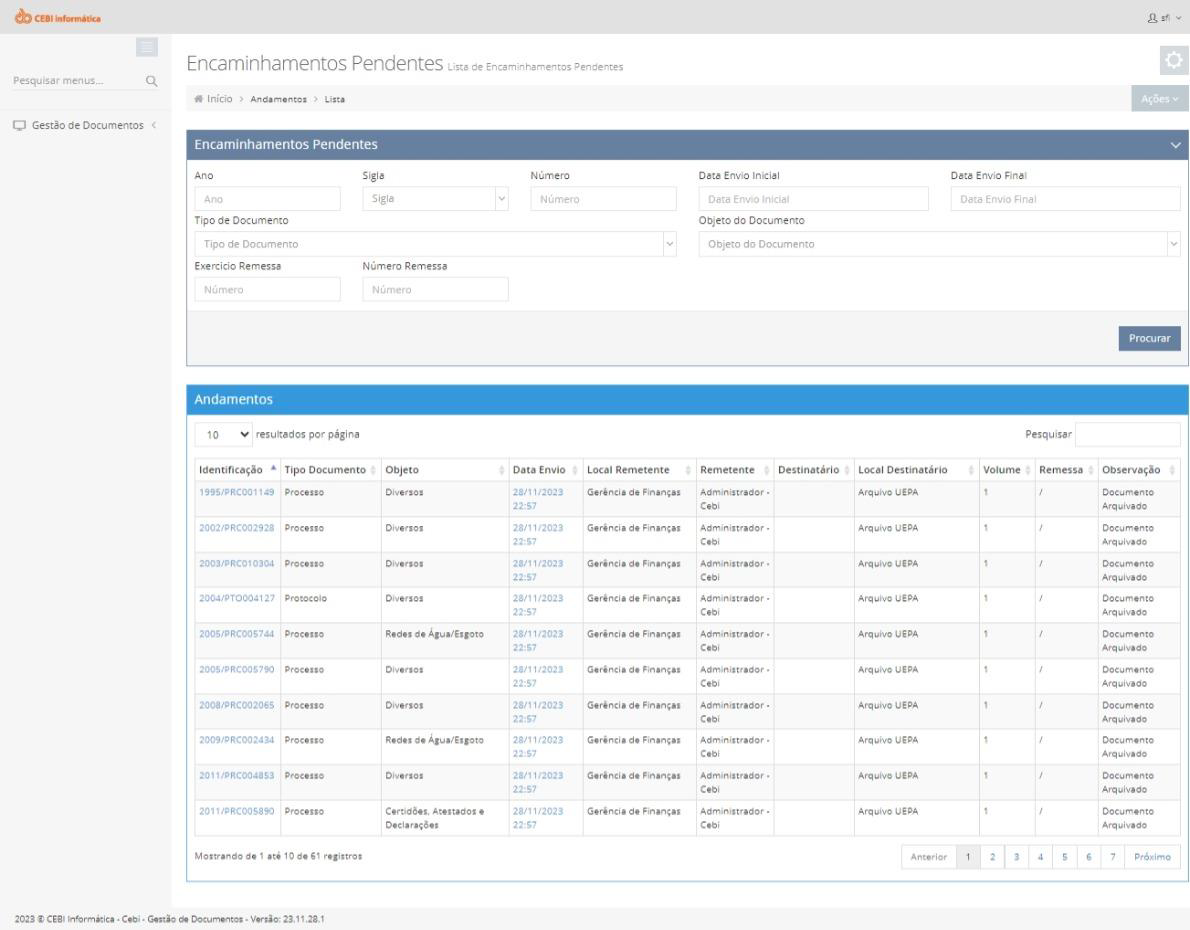
No modulo de encaminhamentos pendentes, será apenas para consultar os documentos que foram encaminhados e ainda não foram recebidos ou devolvidos. Para consultar qualquer documento, basta clicar no número do desejado.
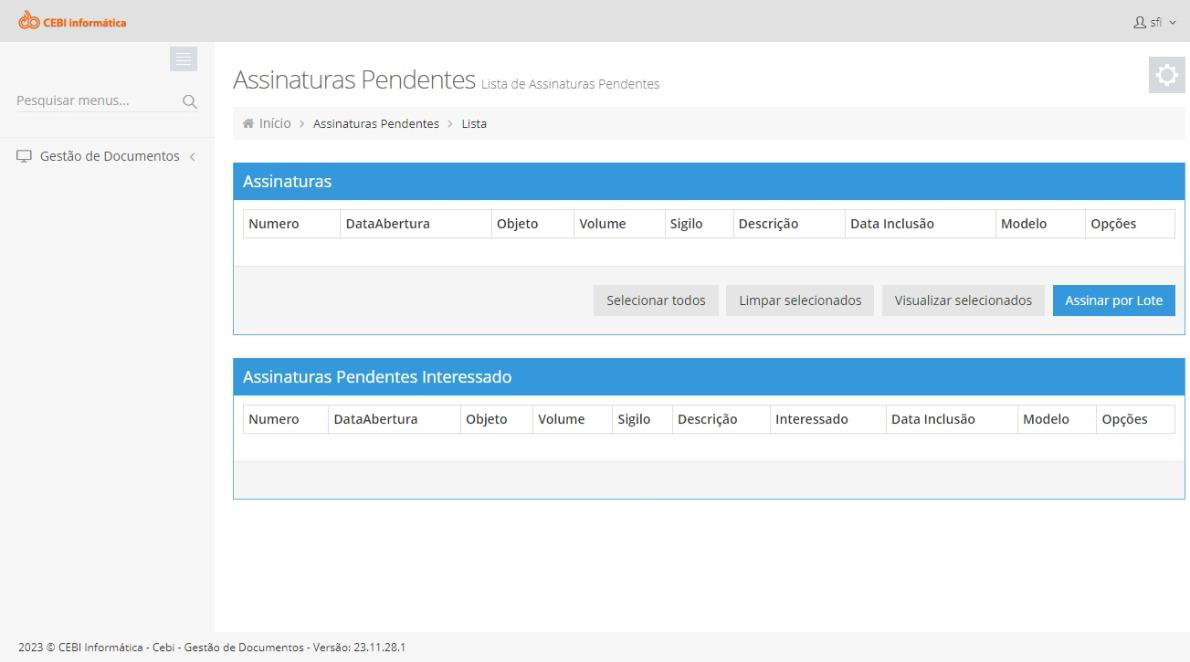
ASSINATURAS PENDENTES
Remessa, alertas e controle de prazos
REMESSA
ALERTAS
CONTROLE DE PRAZOS