
Nova Página
Manual de Gestão de Documentos – CEBI
Sumário
- Acessando o sistema
- Recuperar senha
- Realizando um cadastro
- Continuação do cadastro
- Alterando sua senha
- Personalizando seu sistema
- Conhecendo o sistema
- Meus Documentos - Tabela de Apoio
- Criando um tipo de documento
- Consultando um tipo de documento
- Editando um documento
- Adicionando um perfil no documento
- Objeto de documento
- Criar novo objeto documento
- Objeto documento - informações importantes
- Objeto documento - configurações
- Meus Documentos
- Incluir Documento
- Como consultar um documento criado
- Detalhes do documento
- Ações do documento
- Tela complementar do documento
- Andamentos
- Criando um andamento
- Incluir andamento
- Andamento encaminhado
- Históricos
- Arquivo Digital
- Arquivo Digital - anexos
- Apensamentos
- Pesquisar apensamento
- Recebimentos pendentes
- Encaminhamentos pendentes e assinaturas pendentes
- Remessa, alertas e controle de prazos
Acessando o sistema
ACESSANDO O SISTEMA
Passo a passo:
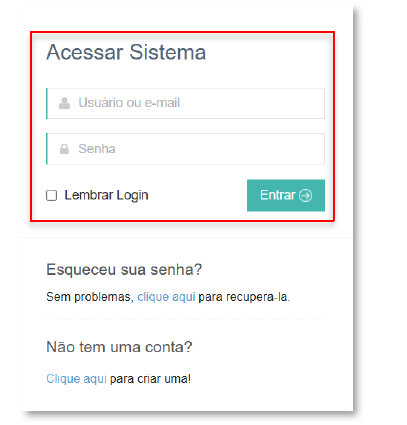
- Ao acessar o endereço informado, preencha com o seu “ Usuário” e “ Senha” e
após isso clique em “Entrar”.
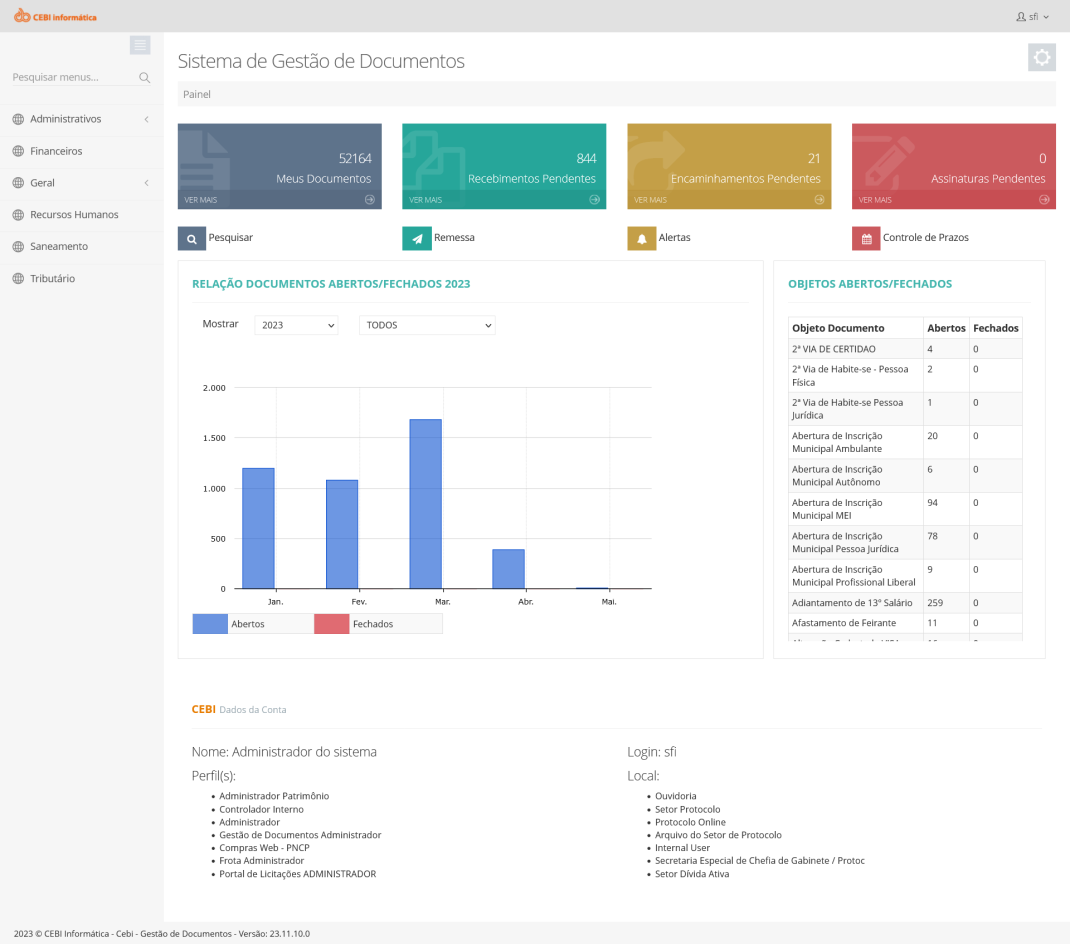
- Com as informações corretas, o sistema apresenta a sua tela inicial.
Recuperar senha
RECUPERAR SENHA
Antes de seguir com esse passo, verifique se seu “CAPSLOOK” está ligado e certifique-
se também se a tecla “NumLock” esteja ativa, caso a senha possua números.
Passo a passo:
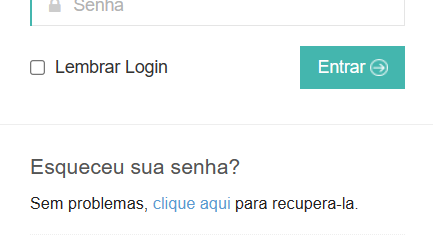
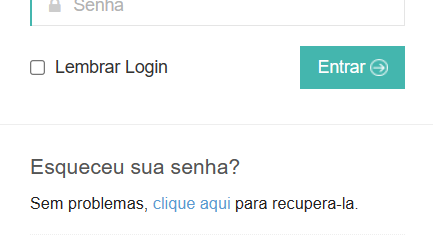
- Esqueceu sua senha? Clique em “clique aqui” para recupera-la.
- Informe seu usuário de cadastro e clique em “Enviar solicitação”.
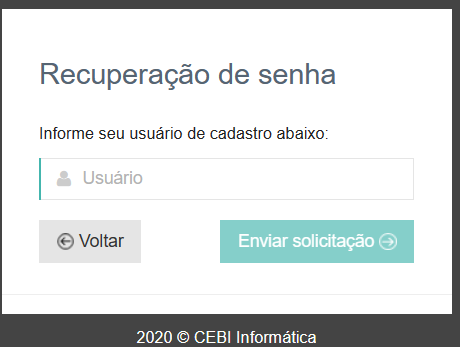 Importante: Se seu usuário estiver cadastrado, você receberá instruções no seu email,
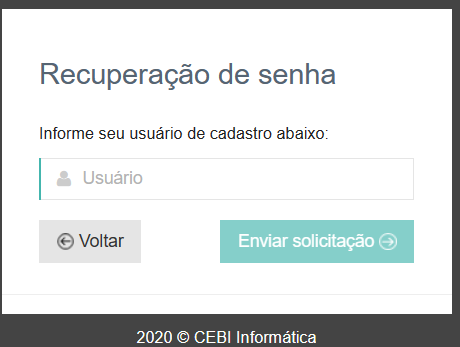
caso contrário, é necessário criar um usuário.

- Após o reset da sua senha for concluído, você poderá tentar o acesso novamente,
caso não seja possível, favor solicitar suporte ao administrador do sistema.
Realizando um cadastro
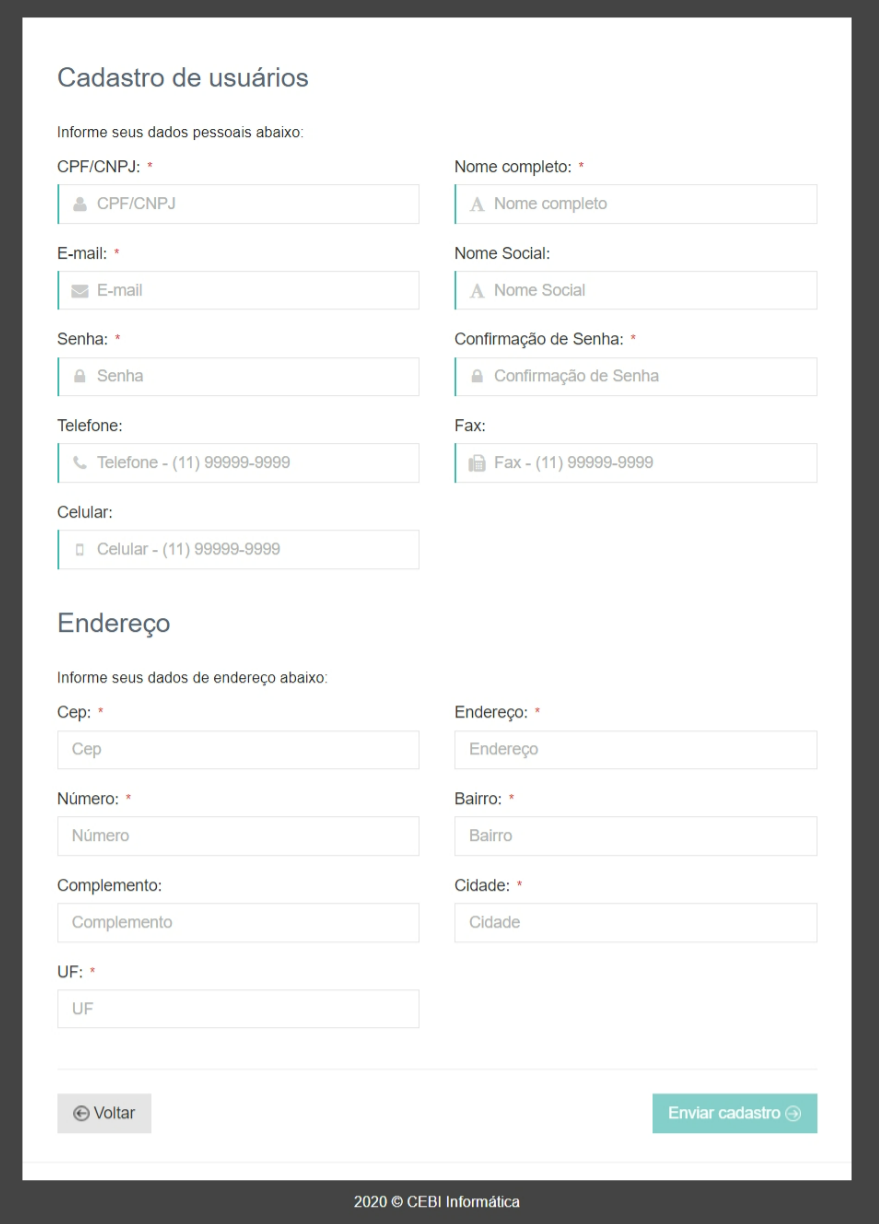
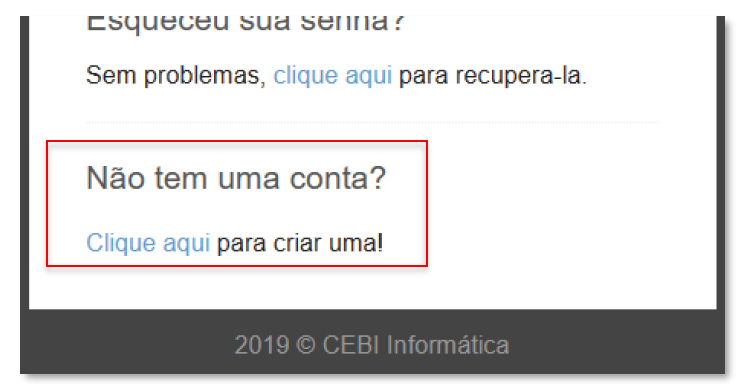
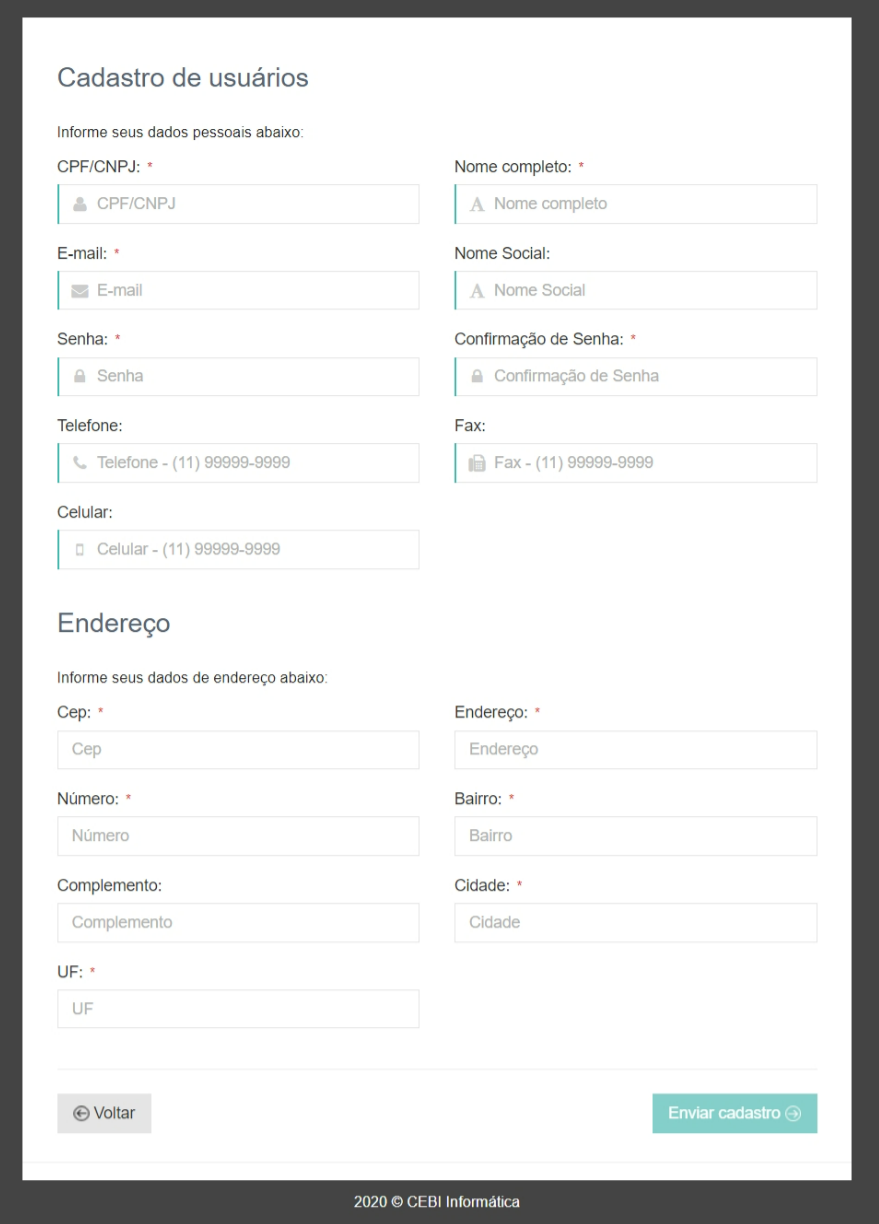
REALIZANDO UM CADASTRO
Passo a passo:
-
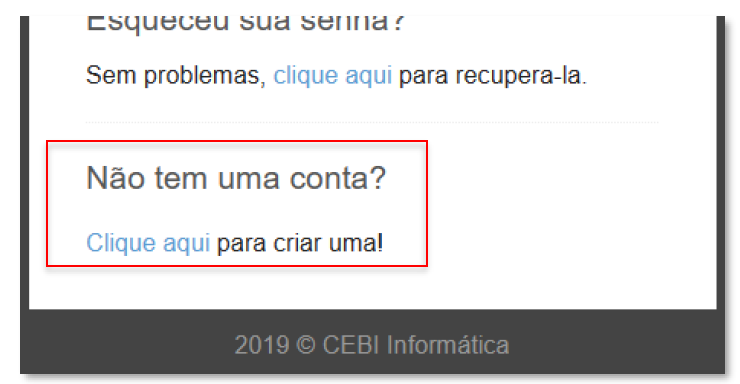
Caso não tenha um cadastro, clique em “Clique aqui”.
-
Preencha todos os campos obrigatórios e clique em “Enviar cadastro”.
Continuação do cadastro
Esta página não possui texto extraído.
Alterando sua senha
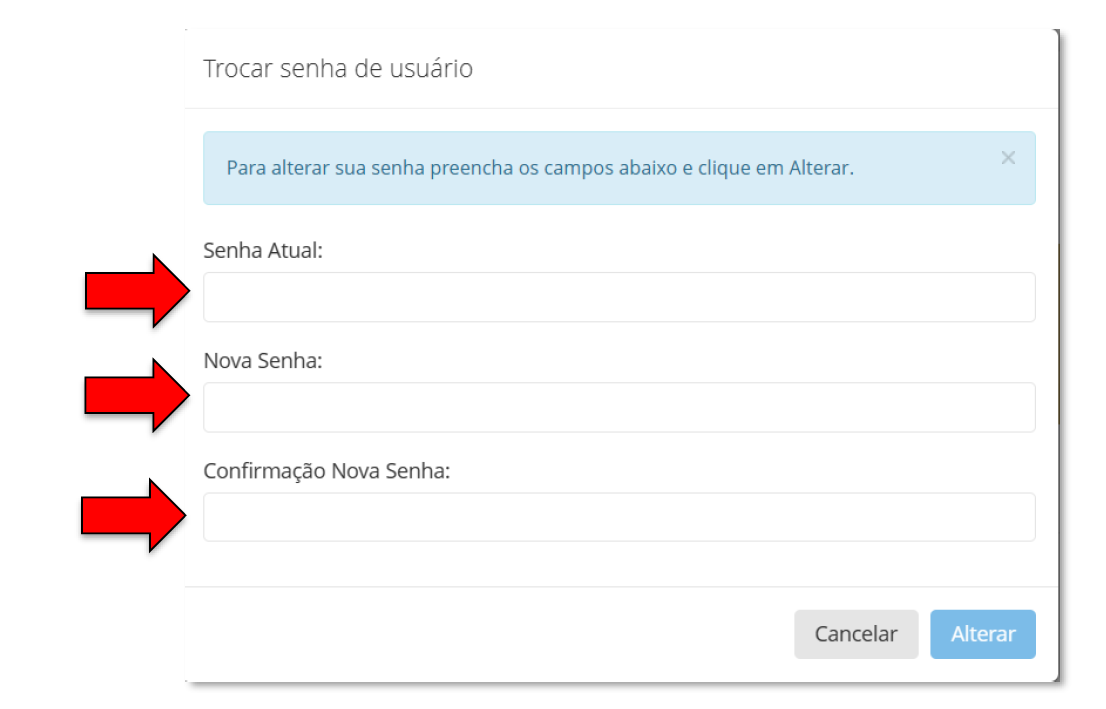
ALTERANDO SUA SENHA
Passo a passo:
-
Caso você precise alterar sua senha de acesso, clique no login que se encontra no canto superior direito do sistema.

-
Quando selecionado, sistema abrirá um menu com opções, clique em “Alterar

senha”. Em seguida sistema apresenta a tela de reset de senha, onde você precisará
colocar sua senha atual e redefini-la. Após isso, clique em “Alterar”.
- Após a alteração da senha, é recomendado realizar o acesso novamente com a senha
alterada. Qualquer problema contacte o administrador.
Personalizando seu sistema
PERSONALIZANDO SEU SISTEMA
No sistema web é possível alterar o tema e o seu design, assim deixando de sua
preferência.
Passo a passo:
- No canto superior direito, clique no clique no botão ferramentas. Sistema abrirá
um pop-up.
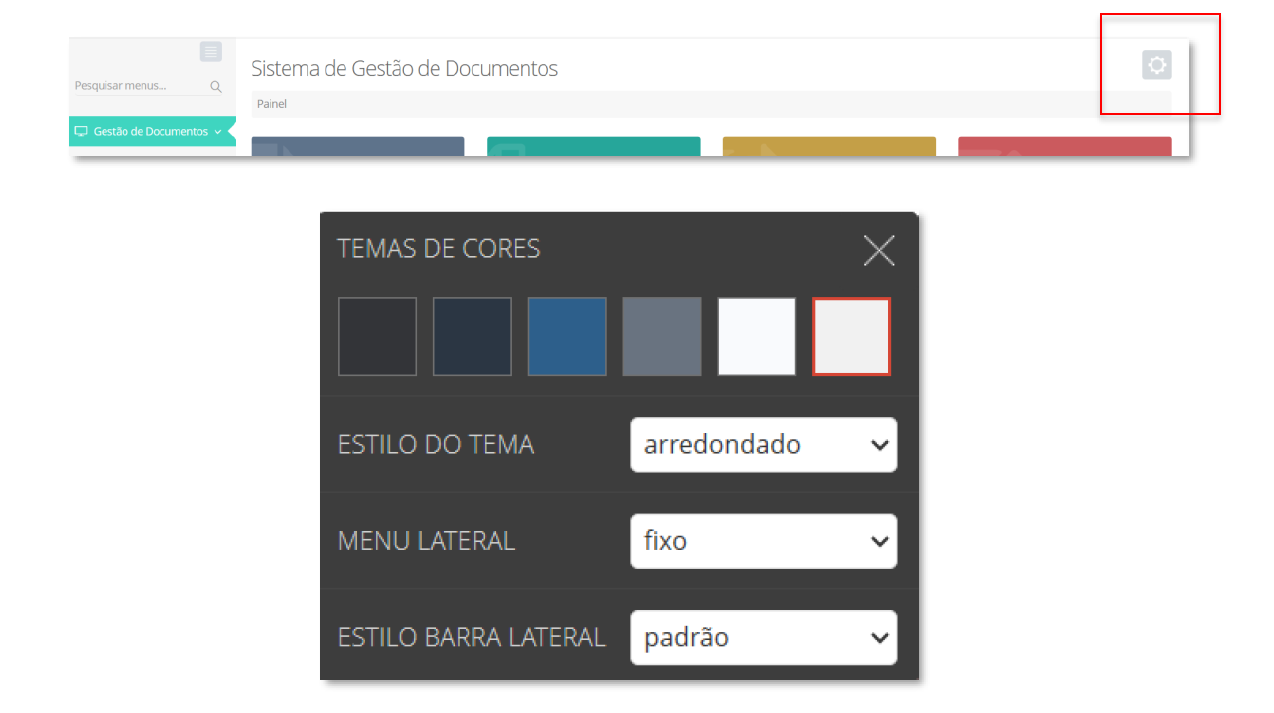
- As opções de alteração de tema e design são bem simples,“Temas de cores” para
alterar as cores do seu sistema, o “ estilo do tema ”, para alterar o formato dos
e “Estilo barra lateral”, para alterar o estilo que deseja sua a sua barra.
Importante: Todas as alterações são salvas automaticamente e elas ficam gravadas em
seu usuário que foi realizado o acesso.
Conhecendo o sistema
CONHECENDO O SISTEMA
Após o sistema ser logado com sucesso, ele irá para uma tela inicial (conforme
imagem abaixo), agora vamos conhecer a sua tela inicial.
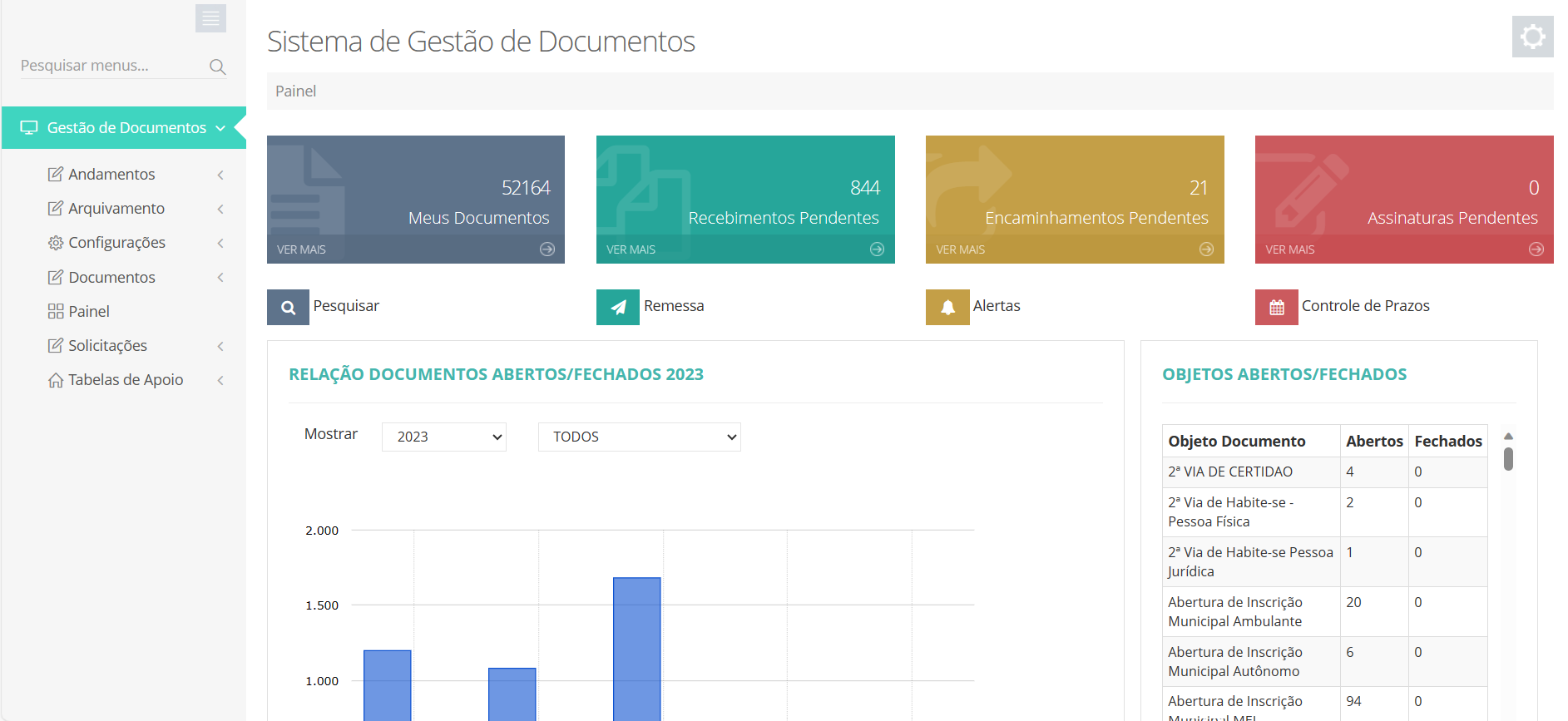
Vamos conhecer os itens da tela inicial resumidamente, cada tópico a seguir tem uma
referência numérica na imagem acima.
administrativas, cadastros, relatórios, consultas, solicitações etc.
- Meus Documentos: Apresenta os processos do usuário logado, realizar consultas
e registrar novos documentos.
- Recebimentos Pendentes: Apresenta os documentos pendentes de recebimento
no setor.
- Encaminhamentos pendentes: Apresenta os documentos encaminhados e que
ainda não foram recebidos pelo destinatário.
-
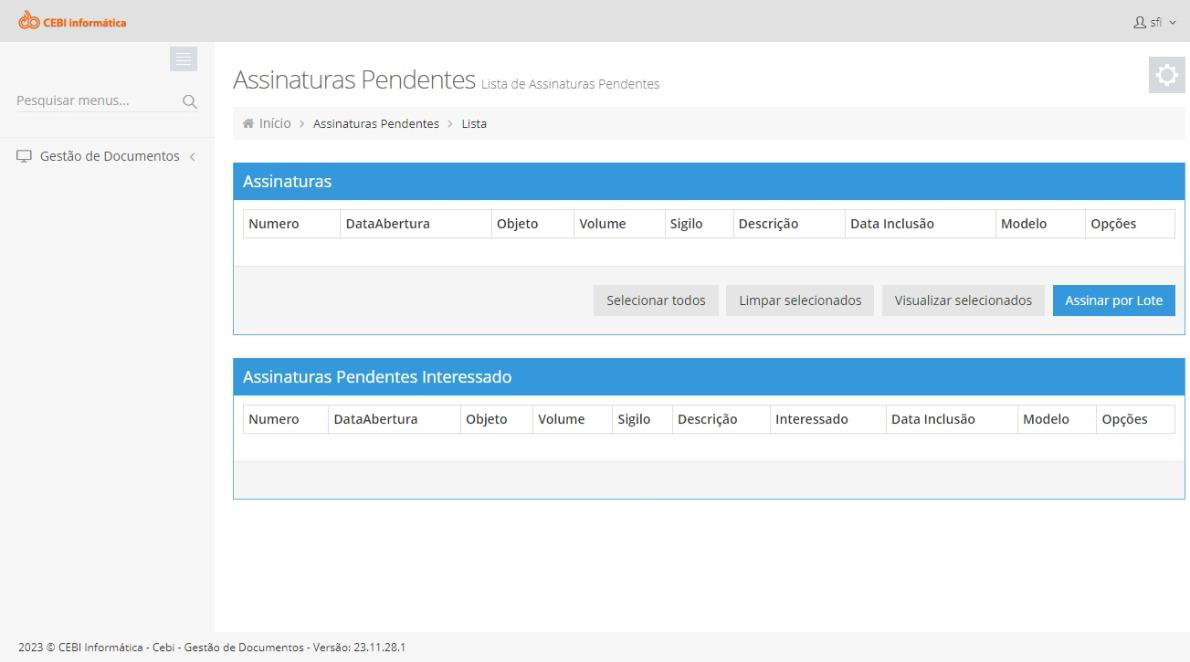
Assinaturas pendentes: Documentos pendentes a serem assinados.
-
Pesquisar: Localizar qualquer documento registrado.
-
Remessa: Permite um único envio com vários documentos.
-
Alertas: Referente a informações solicitadas ao requerente por e-mail.
-
Controle de prazos: Exibe processos ou documentos vencidos ou a vencer.
-
Gráfico – Relação de documentos abertos \fechados: Exibe todos os
documentos abertos e fechados do sistema em geral.
- Tabela de objetos abertos \fechados: Exibe todos os documentos abertos e
fechados classificados por objeto do sistema em geral.
Meus Documentos - Tabela de Apoio
MEUS DOCUMENTOS – TABELA DE APOIO
Como cadastrar tipos de documento, siga o passo a passo:
- No menu lateral, clique em “Gestão de Documentos”, vá em “Tabelas de Apoio”
e selecione opção “Tipos de Documentos”.
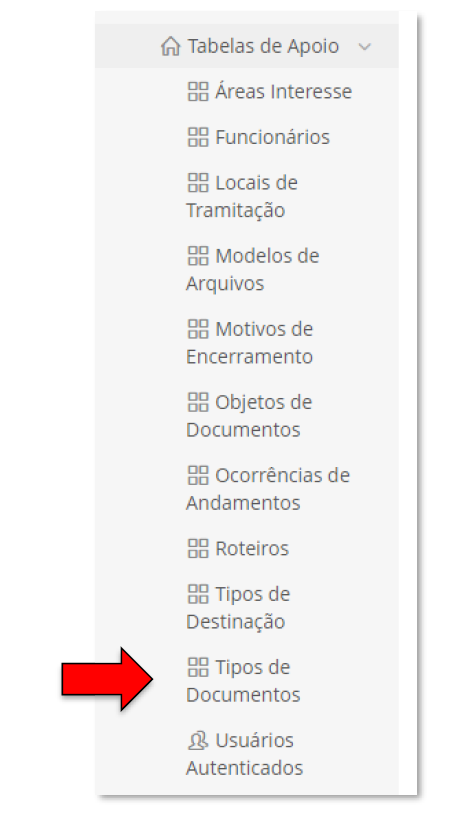
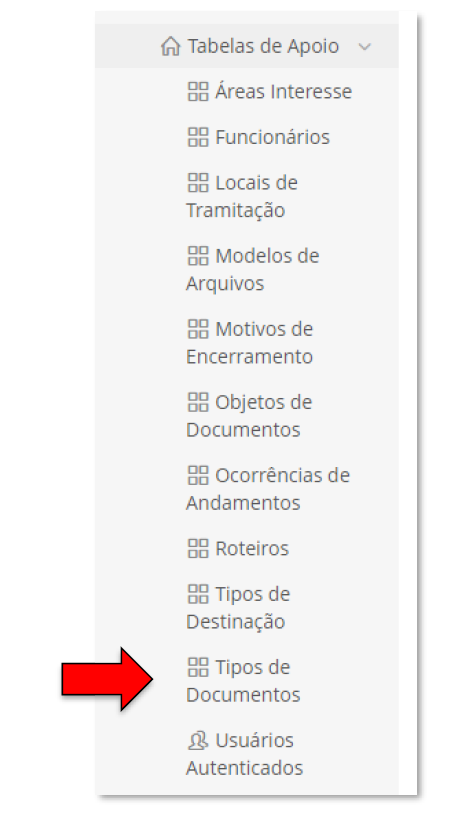
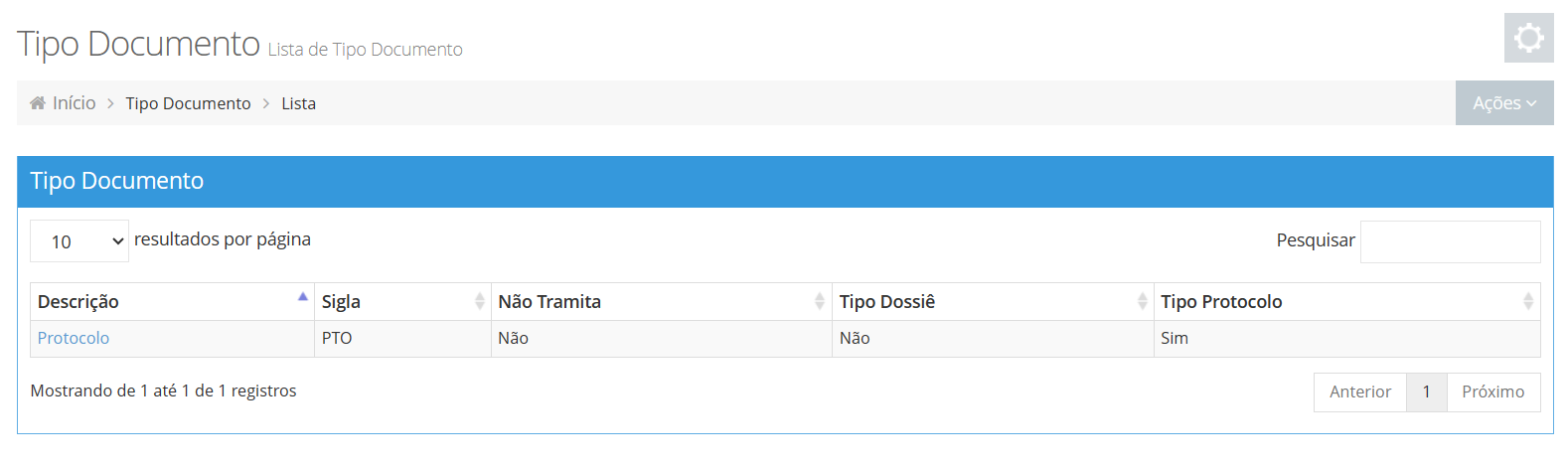
A tela a seguir deverá ser apresentada após esse processo:
Criando um tipo de documento
CRIANDO UM TIPO DE DOCUMENTO
Passo a passo:
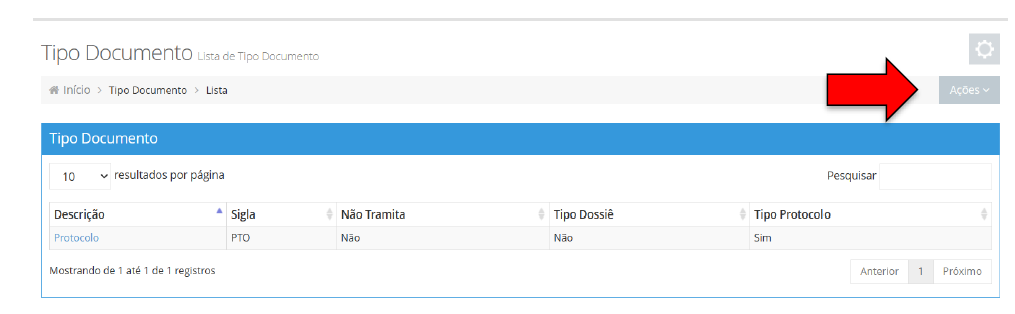
- Sistema apresenta tela “ Tipo Documento ”, clique no botão “ Ações” e selecione
opção “Novo Registro”.
- Preencha todos os campos obrigatórios e clique em “Gravar”.
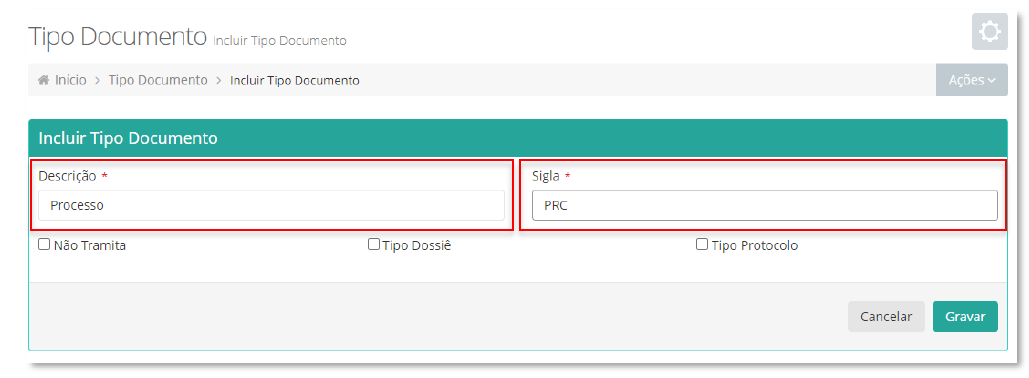
No campo “Descrição”: Inserir o nome do agrupador dos objetos de documentos.
Exemplo: (Processos, Protocolos etc.)
No campo “Sigla”: Inserir o nome abreviado da descrição.
Exemplo: (PRC, PROT etc.)
Os demais itens como “ Não tramita ”, “ Tipo Dossiê ” e “ Tipo Protocolo ” não são
obrigatórios. Para cancelar a operação basta clicar em “Cancelar”.
Consultando um tipo de documento
CONSULTANDO UM TIPO DE DOCUMENTO
Passo a passo:
- Para consultar um registro criado, na tela “Tipo Documento”, clique em “Ações” e
selecione opção “Ver Lista”.

- Após isso o sistema deverá apresentar a lista de documentos.
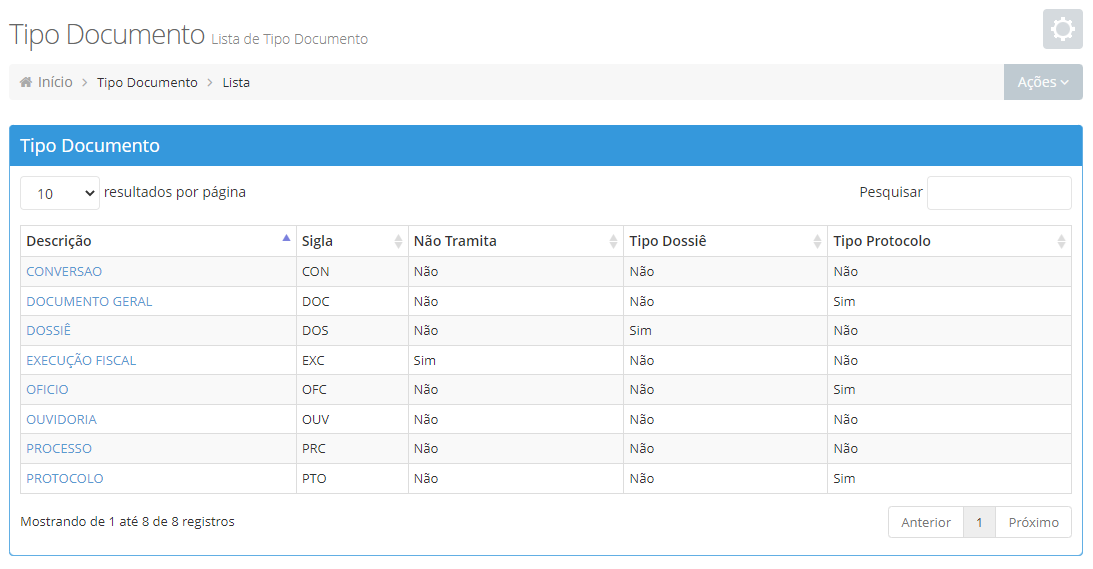
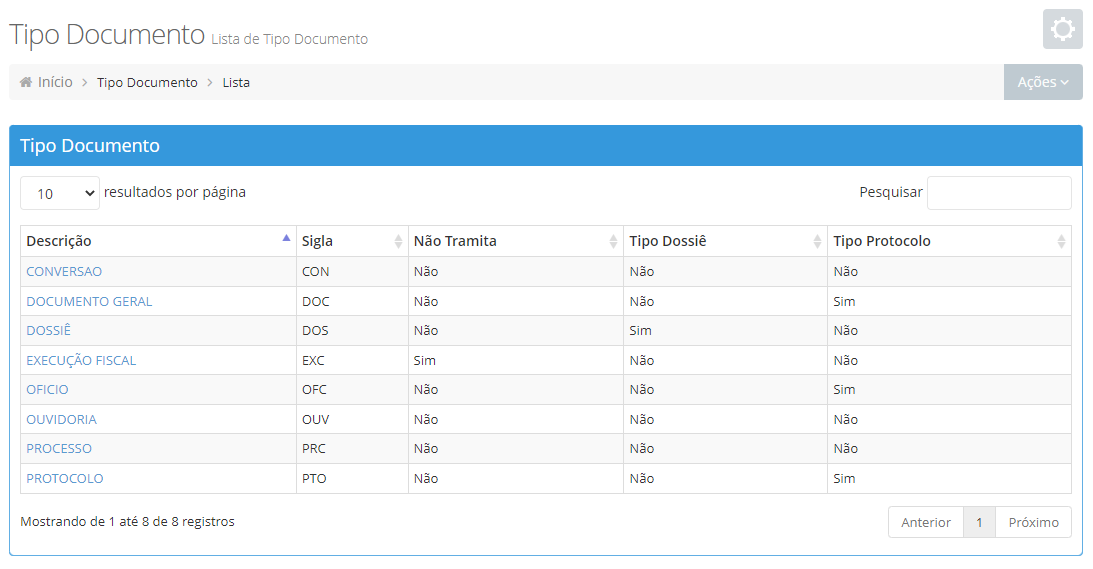
Nessa tela (imagem acima), você conseguirá ver a lista de documentos. Na coluna de
descrição, seria o nome do documento. Em sigla, será a abreviação cadastrada naquele
documento. Nas demais colunas serão as informações se aquele documento tramita ou
não, e qual o tipo do documento (Dossiê ou Protocolo).
Se deseja pesquisar um documento específico, basta ir no campo “ Pesquisar” e usar o
nome do documento ou uma palavra chave.
Para visualizar os documentos em maiores quantidades, nessa mesma tela existe uma
opção que você consegue alterar a quantidade do resultado sendo de 10 a 100 documentos
em apenas uma tela.
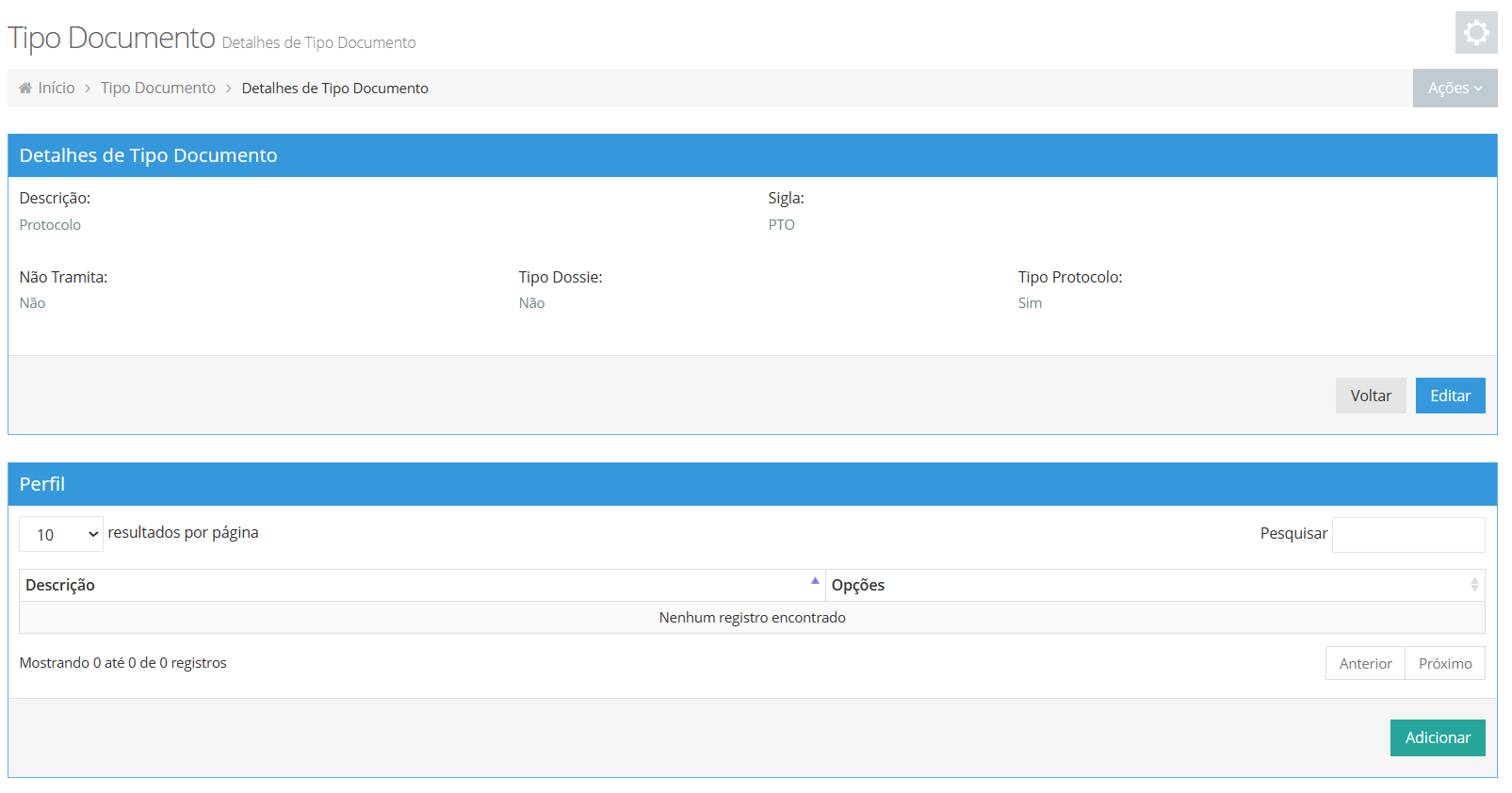
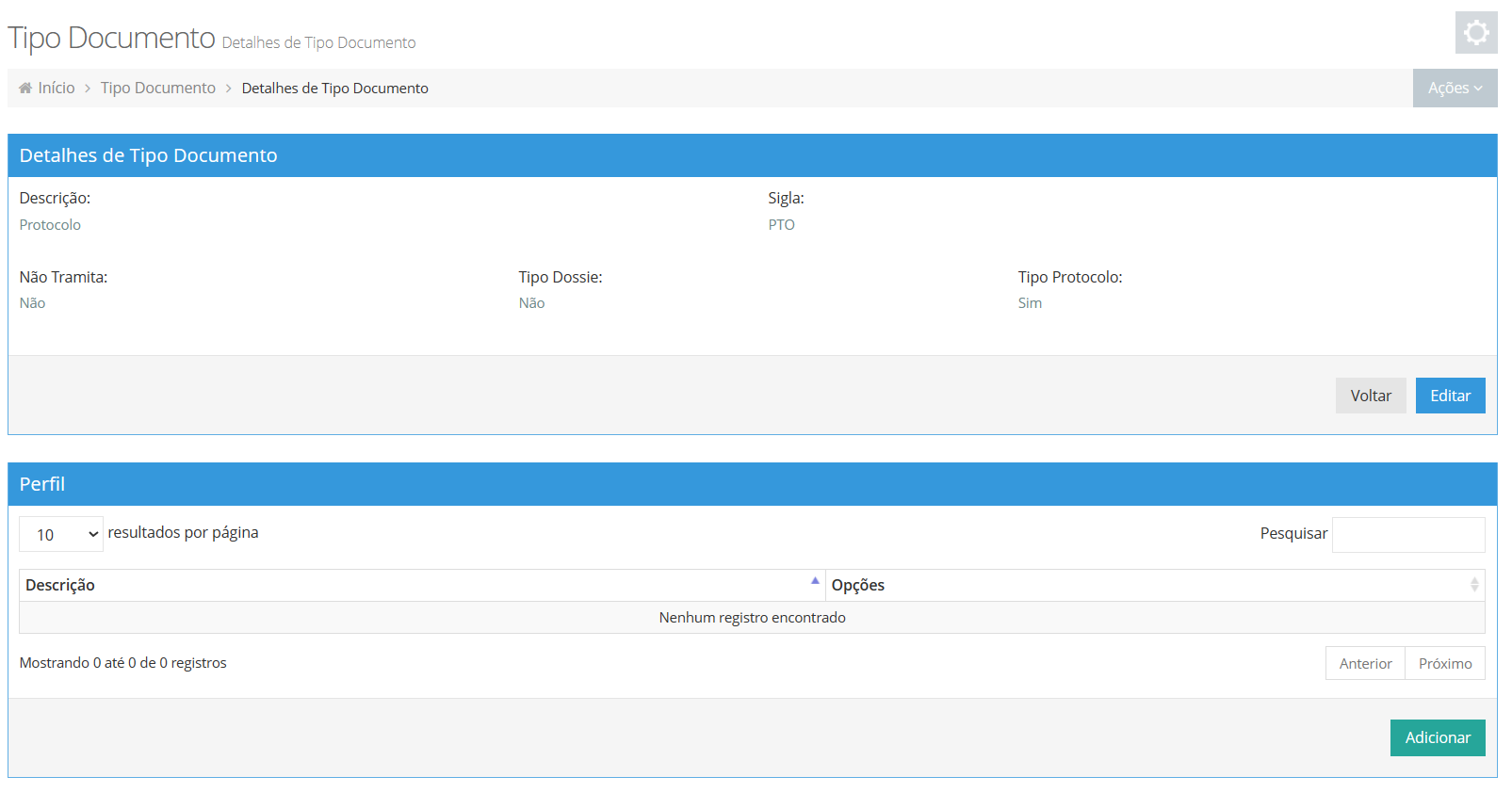
- Ao clicar em um documento, é possível encontrar todas as informações referente ao tipo de documento selecionado.
EDITANDO UM DOCUMENTO
Passo a passo:
- Ao abrir um documento é possível realizar a consulta das informações e editá-lo. Para
editar, clique em “Editar” ou em “Ações” e “Editar”.
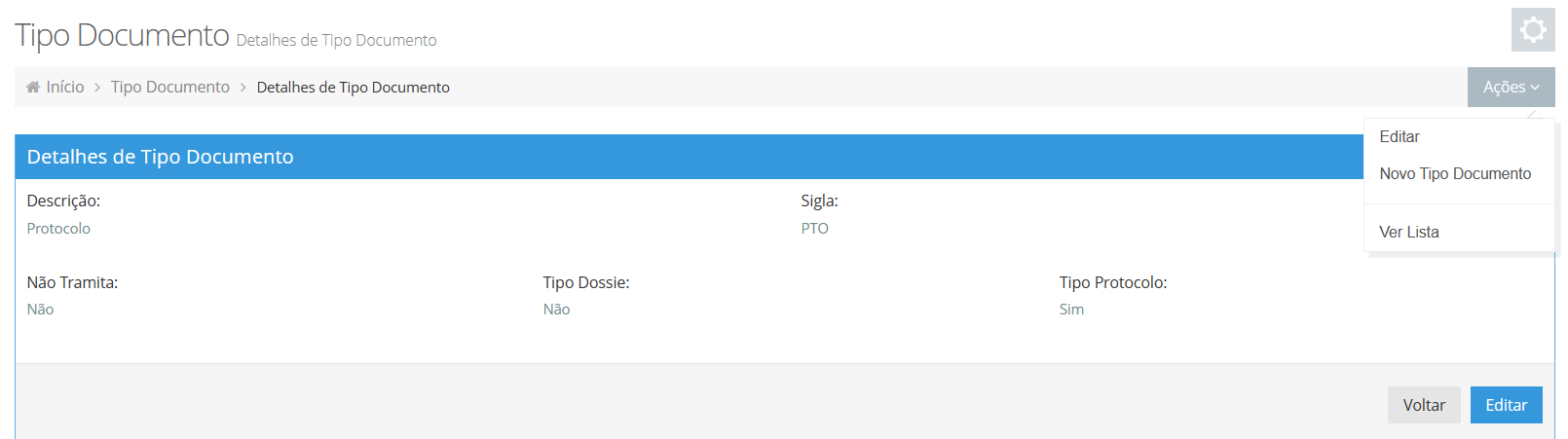
- Ao clicar em editar, ele irá abrir o documento para edição, onde você poderá editar
todos os campos informados e clicar em “Gravar”, para salvar as alterações.
-
Na mesma tela é possível excluir o documento, basta clicar em “Excluir”.
-
Para cancelar a operação, basta clicar em “Cancelar”


ADICIONANDO UM PERFIL NO DOCUMENTO
Passo a passo:
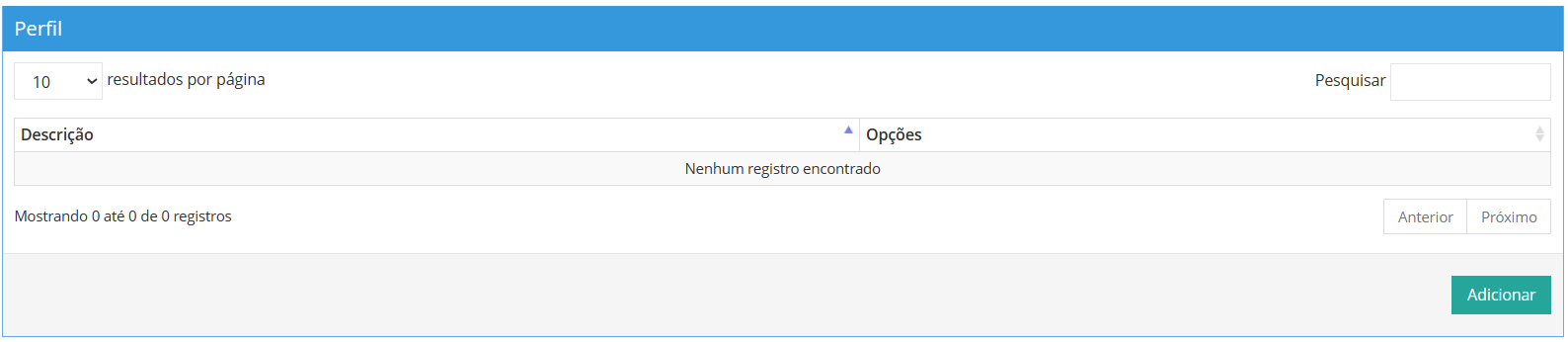
- Ao abrir um documento, irá possuir um campo chamado “Perfil”, aonde terá o perfil
cadastrado naquele documento ou processo. Caso não exista nenhum adicionado, ele
irá mostrar a seguinte mensagem: “Nenhum registro encontrado”.
-
Para adicionar um novo perfil a esse documento, basta clicar em “Adicionar”.
-
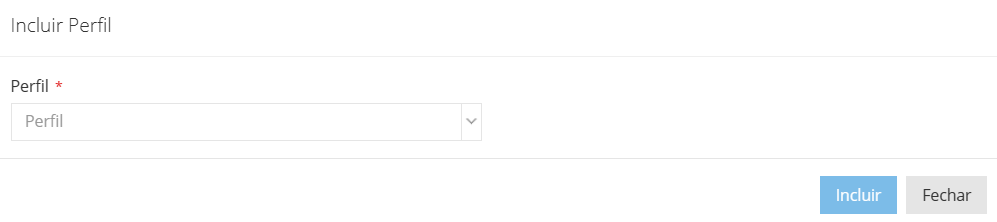
Ao clicar em adicionar, basta incluir o novo perfil no documento. Lembrando que é
possível mais de um perfil no tipo de documento. Para cancelar a operação, basta
clicar em “Fechar”.
Objeto de documento
OBJETO DE DOCUMENTO
Local onde o gestor pode definir e nomear todos os tipos de solicitações ou demandas
que o órgão pode receber.
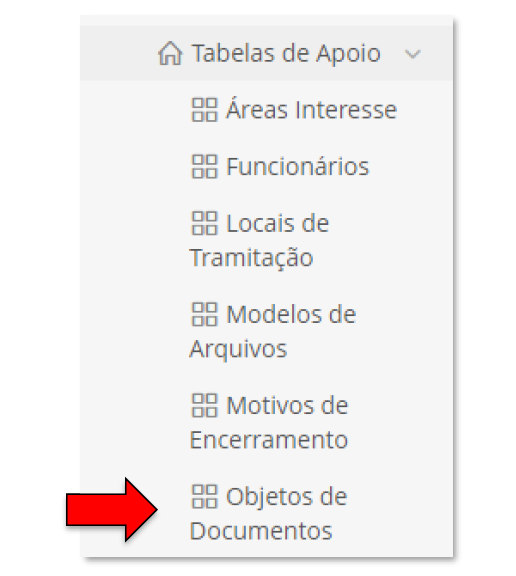
Passo a passo:
selecione opção “Objetos de documentos”.
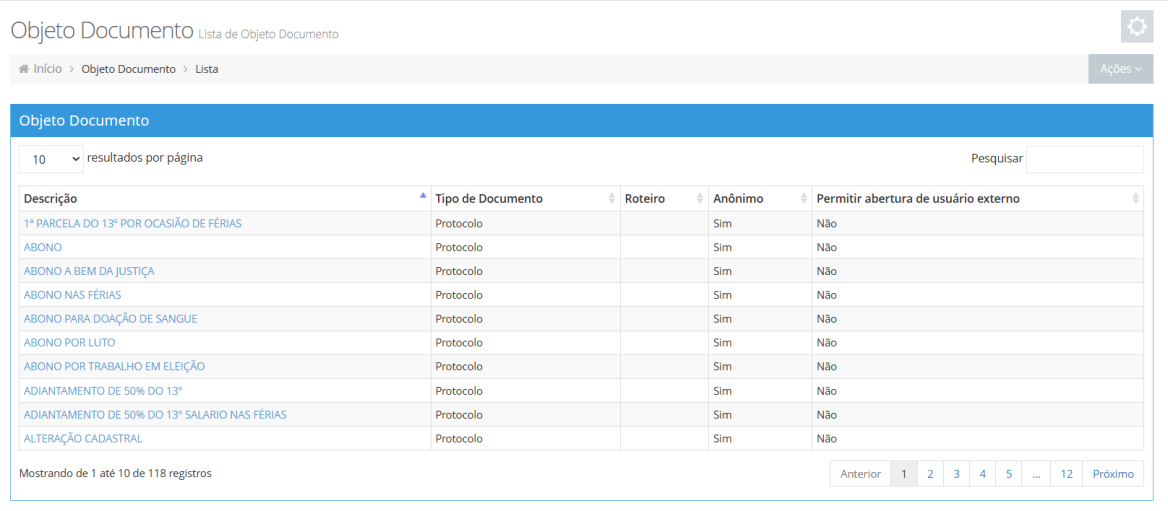
- Após isso o sistema irá apresentar a Lista de Objeto Documento.
Criar novo objeto documento
CRIAR NOVO OBJETO DOCUMENTO
Passo a passo:
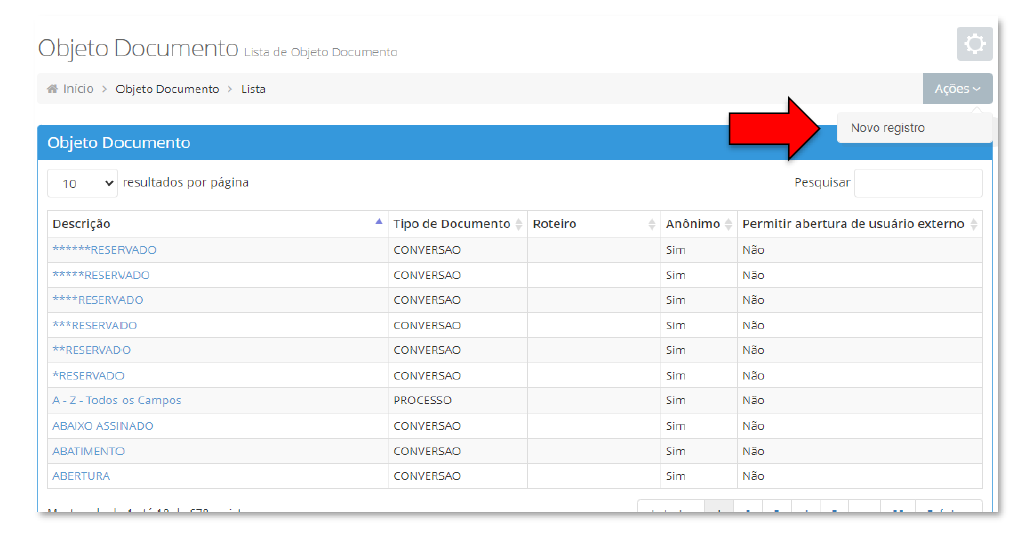
- Na tela Objeto Documento, clique no botão “ Ações” e selecione opção “ Novo
Registro”.
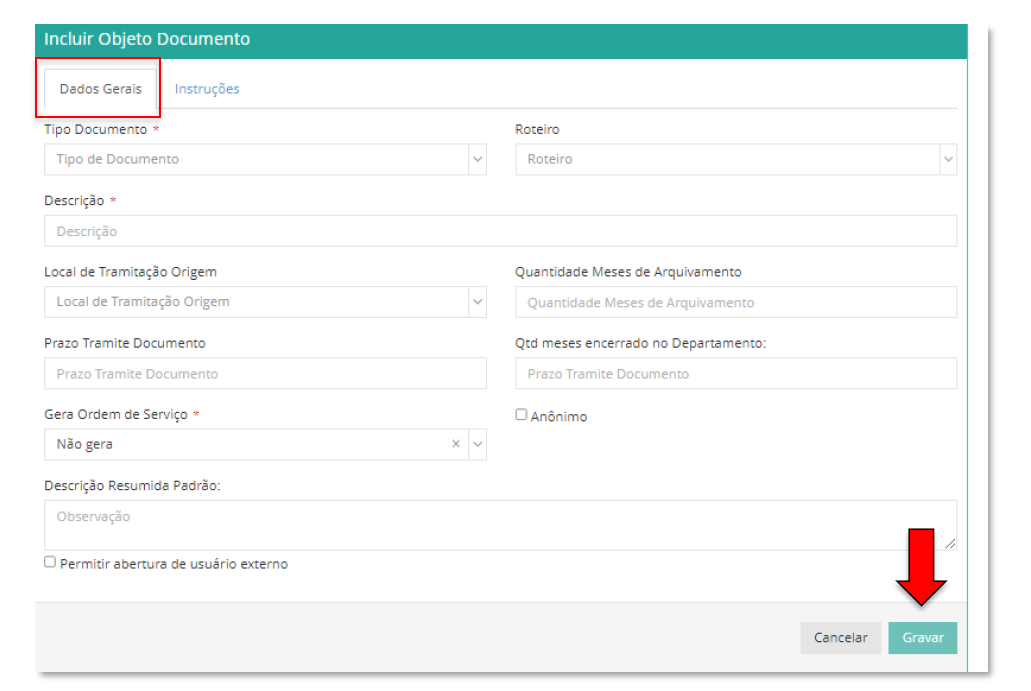
- Na aba “ Dados Gerais ”, preencha todos os campos obrigatórios. Clique em
“Gravar”
Objeto documento - informações importantes
Informações importantes para preenchimento:
- Tipo Documento: É necessário selecionar um Tipo Documento.
(O Tipo de documento é uma forma de organizar e agrupar vários Objetos de documentos,
é necessário que exista pelo menos uma criada);
-
Descrição: Nome da solicitação ou demanda;
-
Local de Tramitação Origem: Local onde é a origem do Tipo de Documento.
(normalmente é o departamento responsável ou interessado na demanda);
-
Prazo Trâmite Documento: Prazo máximo em dias para a tramitação deste objeto;
-
Gera ordem de Serviço: Necessário selecionar uma das opções. Por padrão é utilizada
a opção “Não gera” e o sistema ignora este parâmetro. Caso exista integração com o
sistema que efetua a geração de ordem de serviço (Sistema de Atendimento ao Cidadão
ou Gerenciamento de Serviços da CEBI) é possível automatizar a geração. A opção “Gera
OS em um andamento”, vai perguntar se o usuário deseja gerar a OS quando o Objeto for
encaminhado e a opção “Gera OS na criação do documento” vai perguntar se o usuário
deseja abrir a ordem de serviço logo após a criação. Confirmando será aberta ordem de
serviço automaticamente nos sistemas citados acima.
- Descrição Resumida Padrão: Descrição resumida do objeto. Esta Descrição aparecerá
de forma automática no campo assunto do novo documento gerado;
- Permitir abertura de usuário externo: Pode ser ativada esta flag, apenas nos
documentos que será possível a abertura por usuário externo. Caso não esteja ativada
apenas usuários internos e com perfil de acesso liberado poderão gerar.
-
Roteiro: Local, ou locais que o documento deve ser encaminhado;
-
Quantidade de meses de arquivamento: Tempo que o objeto deve ficar arquivado no
local;
- Quantidade de meses encerrado no departamento: Tempo o objeto deve ficar
encerrado no local;
- Anônimo: Ativada quando não exigir a identificação do interessado para a abertura.
Caso o botão “Gravar” esteja desabilitado (imagem abaixo), significa que algum dado
obrigatório ficou pendente para preenchimento.

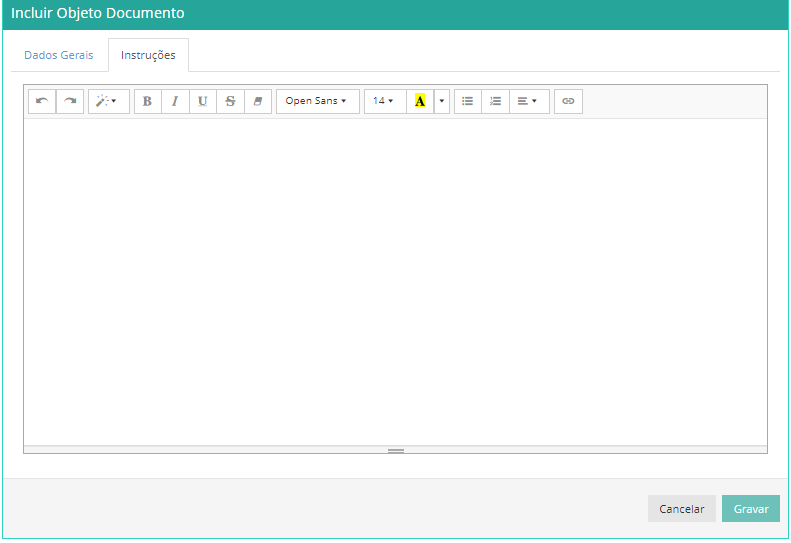
- Na aba “Instruções” inserir as informações do que se trata o objeto para auxiliar o usuário a identificar o documento correto para a abertura. Clique em “Gravar”.
Após a conclusão dessa etapa, ao clicar em “ Gravar”, o sistema irá apresentar uma
mensagem informando que o registro foi gravado com sucesso.
MEUS DOCUMENTOS
Passo a passo:
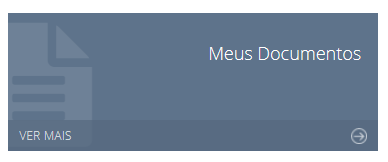
É nessa opção que o sistema apresenta os processos do usuário logado, nele é possível
realizar consultas e registrar novos documentos ou protocolos. Para acessar basta clicar
nesse módulo. (Imagem acima).
Para localizar qualquer documento registrado, basta clicar em
pesquisar.
Como cadastrar um novo documento
- Após abrir a sessão de “Meus Documentos”, no canto superior direito, vá em
“Ações” e clique em “Novo Documento”.
- Na janela de Incluir Documento, preencha todos os campos para o cadastramento.

Informações importantes para preenchimento:
-
Tipo Documento: É necessário selecionar um Tipo Documento. Exemplo: Protocolo.
-
Objeto: É necessário selecionar objeto documentado. Exemplo: Certidões, Comunicado
etc.
- Local de tramitação Origem: É necessário selecionar o local de origem do documento.
Exemplo: Secretaria.
-
Origem: É necessário selecionar se é interno ou externo.
-
Arquivo: É necessário selecionar qual o tipo desse documento, físico ou digital.
-
Sigiloso: É necessário selecionar se o documento é sigiloso. Sim ou Não.
- Após essas opções preenchidas corretamente, o sistema irá abrir novos campos como
o de “Interessados”, “Documentos interessados” e “Anexo de arquivos”.
- Interessados: Nesse campo você seleciona o interessado por esse documento, no caso o responsável. Clique em adicionar e em seguida pesquise pelo nome, CPF ou CNPJ.
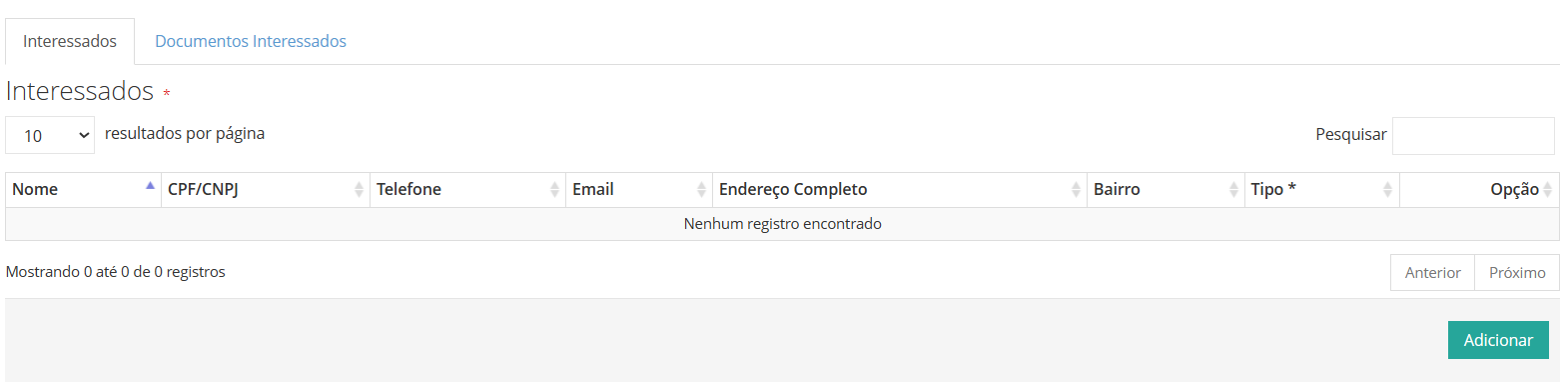
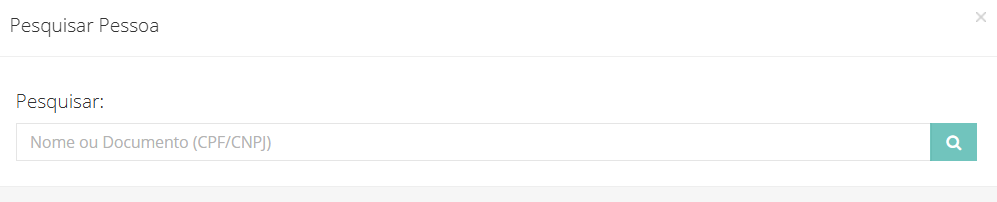
Caso o interessado não esteja cadastrado, é necessário realizar o cadastro.
- Documentos Interessados : Os documentos aparecerão conforme o(s) Interessado(s)
for(em) selecionado(s). Selecione um ou mais para que sua seleção seja anexada ao
documento.
- Anexo de arquivos : Nesse campo é possível anexar arquivos se caso for necessário
naquele documento. Essa opção não é obrigatória.
Após todo esse processo, basta clicar em “ Incluir” e seu documento foi incluído no sistema.
COMO CONSULTAR UM DOCUMENTO CRIADO
Passo a passo:
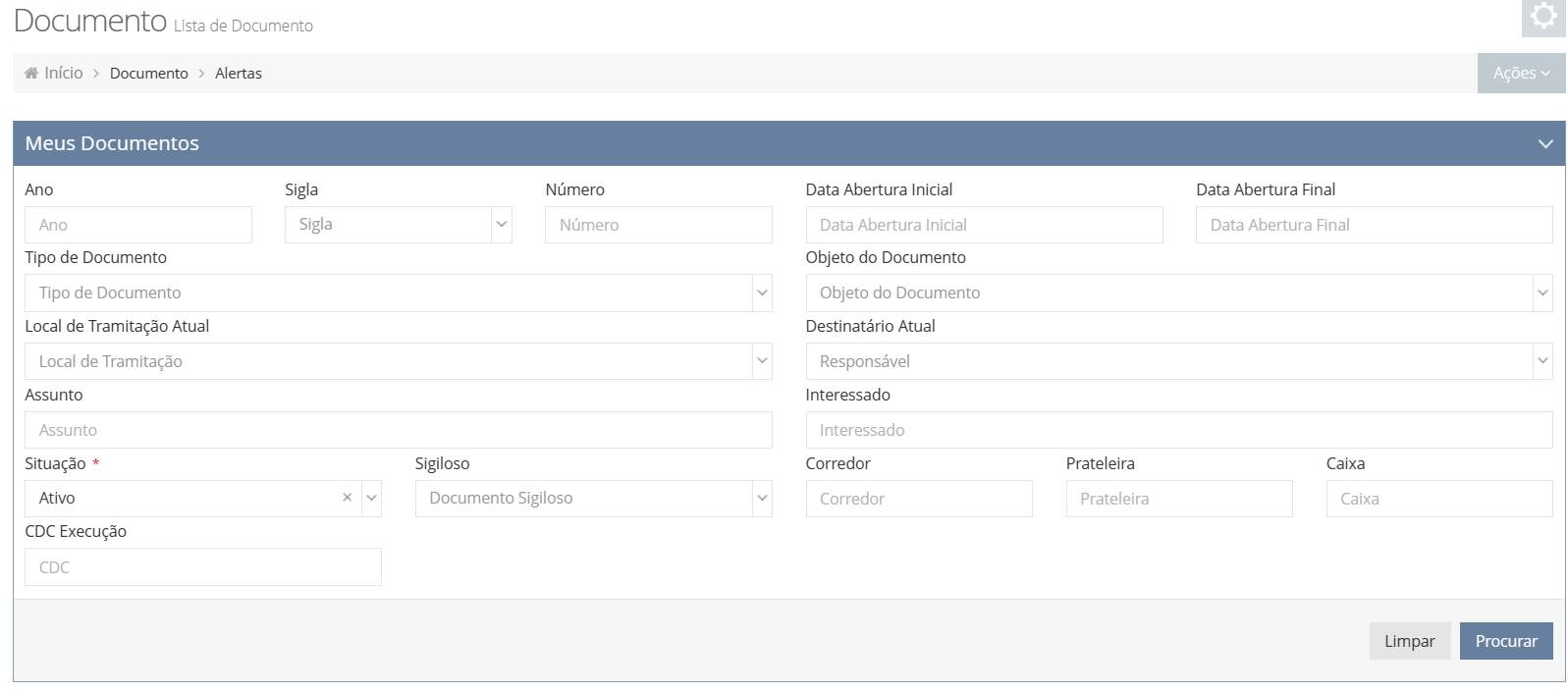
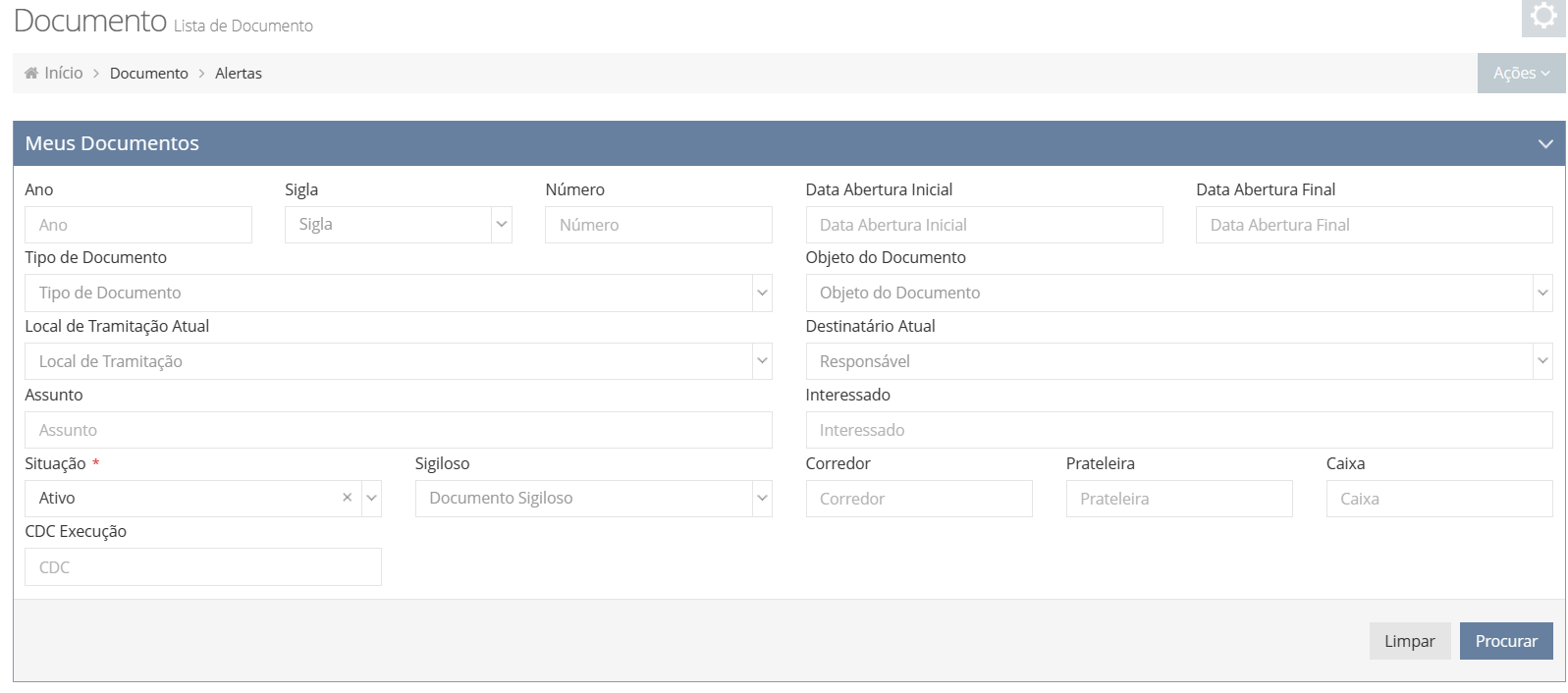
- Após abrir a sessão de “Meus Documentos”, o sistema irá abrir uma tela com campos de pesquisa conforme imagem abaixo.
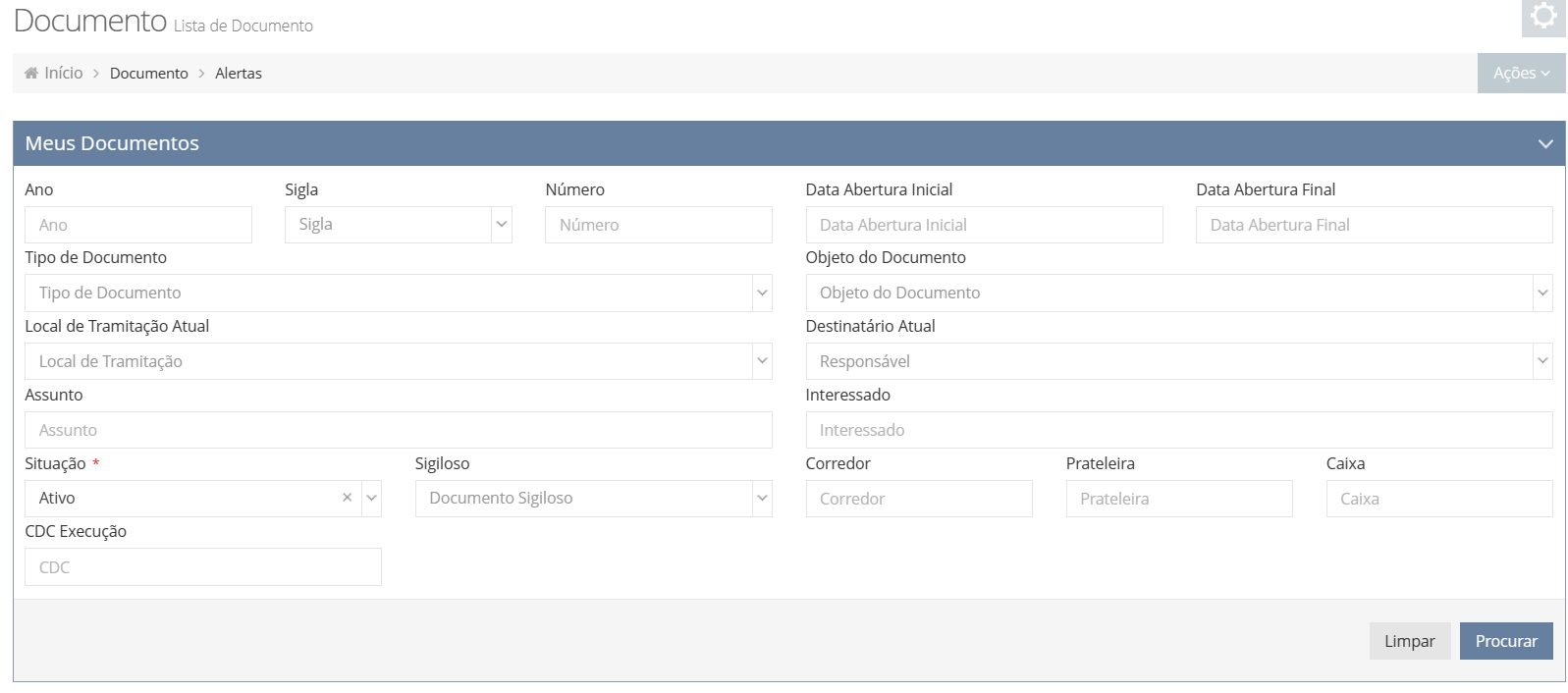
- Para iniciar sua pesquisa de um ou mais documentos você poderá usar os seguintes
campos de pesquisa: Para pesquisar apenas um documento você usará os campos:
“Ano” e “Número”, sendo assim, no campo ano você colocara o ano daquele
documento e no campo número, você deverá colocar o protocolo gerado no momento
da criação daquele documento. Após isso, basta clicar em “Procurar” e caso queria
cancelar sua pesquisa, clique em “Limpar”.
Para pesquisar mais de um documento ou um período, você utilizara os seguintes campos:
“Data Abertura Inicial” e “Data Abertura Final”, sendo assim, você irá colocar apenas
a data inicial e uma data final. Assim, a pesquisa irá mostrar todos os documentos que
foram abertos entre as datas informadas. Após isso, basta clicar em “ Procurar” e caso
queria cancelar sua pesquisa, clique em “Limpar”.
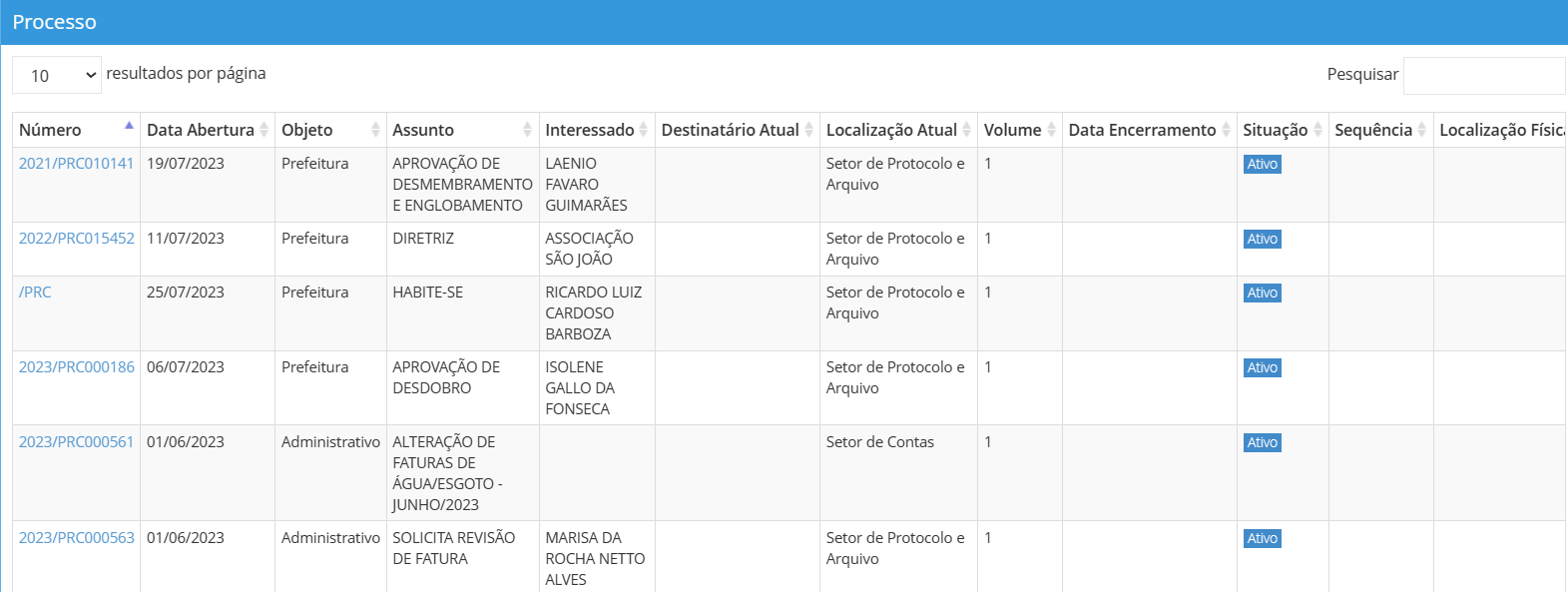
Após a pesquisa de um ou mais documentos, na aba “Processo”, ele irá exibir o resultado
da pesquisa solicitada. Para abrir um documento, basta clicar no número do protocolo
gerado na coluna “Número”.
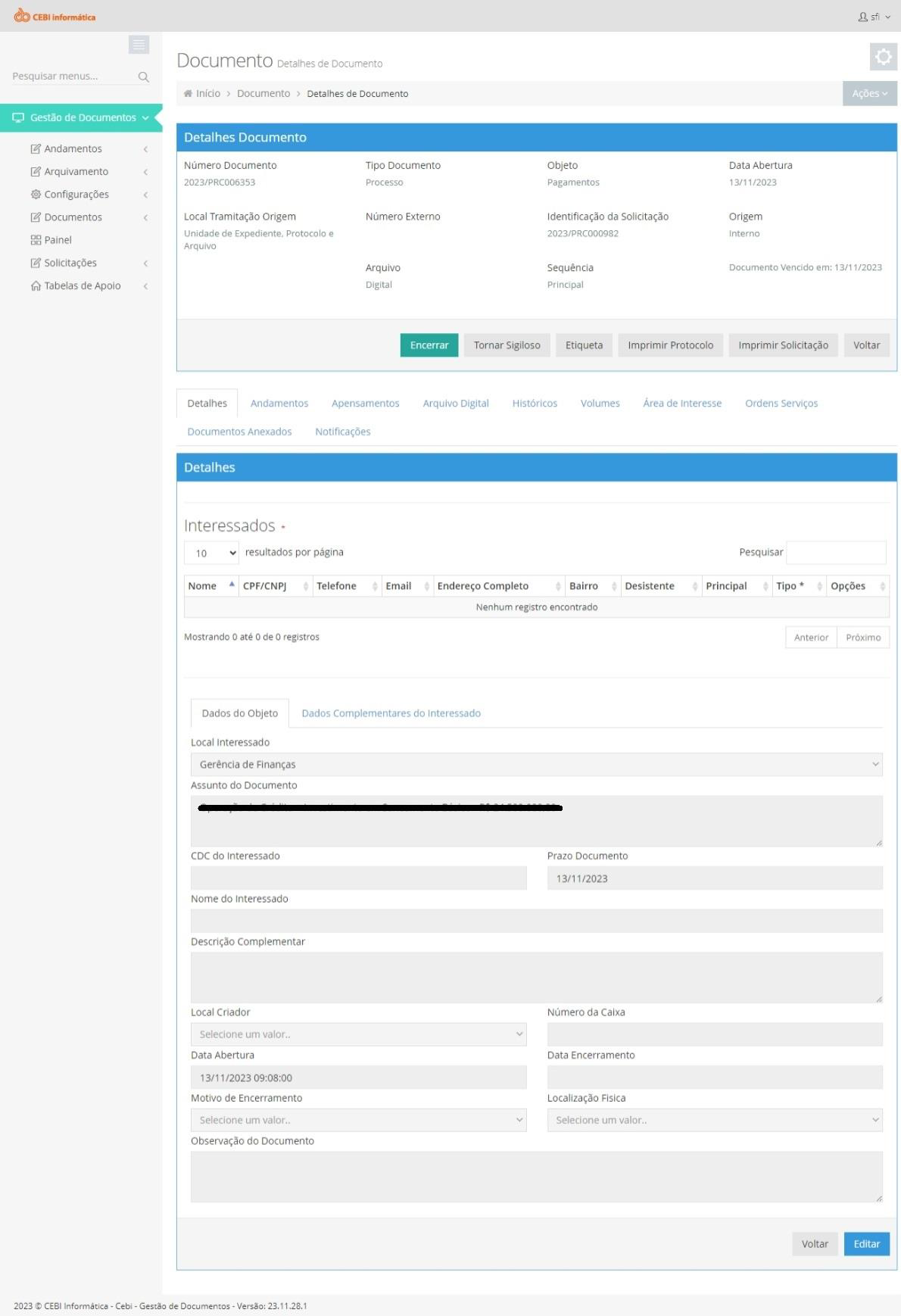
Após selecionar o documento, seguindo o procedimento acima. Ele irá apresentar a tela
do documento, onde teremos:
- Detalhes Documento: Nesse campo, ele irá apresentar os dados cadastrados na criação
do documento, como o número, tipo de documento, objeto, data de abertura, local de
tramitação origem, formato do arquivo etc.
Nos botões abaixo dos detalhes, será possível realizar tais ações:

Ações do documento
- Encerrar: Nessa opção você poderá encerrar o processo, informando o motivo do
encerramento.
- Tornar sigiloso: Nessa opção é valido para quando o documento será sigiloso. Sem
aparecer para outros usuários.
-
Etiqueta: Para impressão de etiqueta do documento.
-
Imprimir: Protocolo ou Solicitação: Impressão comum para o documento
Tela complementar do documento
Esta página não possui texto extraído.
Andamentos
ANDAMENTOS
CONSULTANDO OS ANDAMENTOS DO DOCUMENTO
Passo a passo:
- Dentro do documento, clicando na opção do menu, “ Andamentos”, ele irá mostrar
se o processo existe andamentos ou não, se sim ele irá mostrar os dados do andamento
e se não simplesmente irá apresentar a seguinte mensagem: “ Nenhum registro
encontrado”.
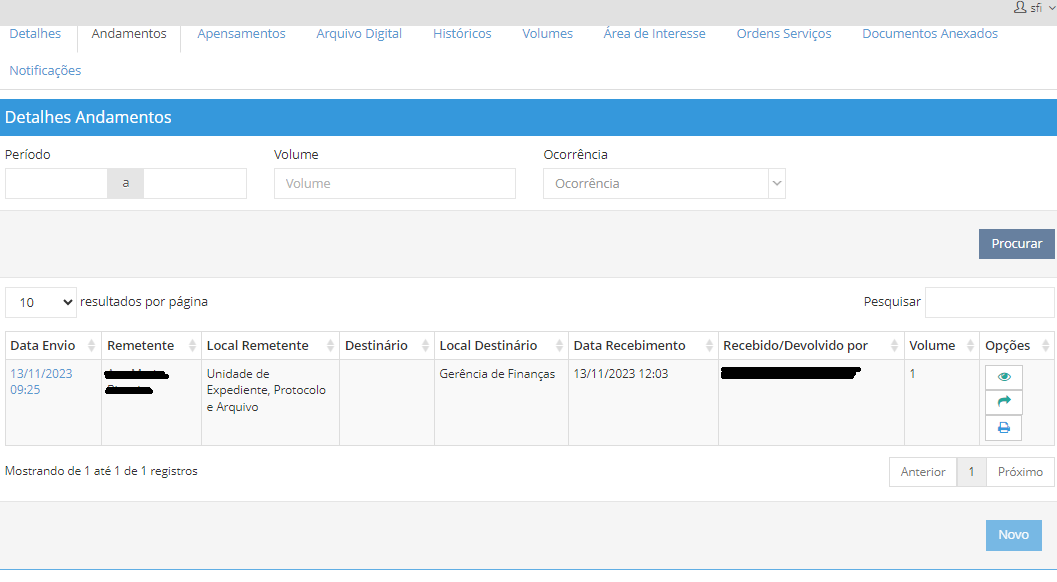
Conhecendo passo a passo dos andamentos:
- Data envio: A data que o andamento foi processo, essa data não é de criação ou edição
do processo/documento.
-
Remetente: Nome do usuário que processou o andamento.
-
Local remetente: Local do usuário que processou o andamento.
-
Destinatário: Para quem o andamento foi encaminhado pelo remetente.
-
Local Destinatário: Pata qual local o andamento foi encaminhado pelo remetente.
-
Data Recebimento: A data que andamento foi recebido pelo destinatário.
-
Recebido/Devolvido por: O nome de quem recebeu ou devolveu o andamento enviado.
-
Volume: Quantos volumes aquele processo encaminhado possui.
-
Opções: Nessa coluna você consegue visualizar tais opções:
-
Observação do andamento : Nessa opção é possível visualizar se no
andamento foi criado alguma observação, caso contrario esse campo ficara em branco.
Criando um andamento
Encaminhar : Nessa opção você irá encaminhar o andamento para algum
destinatário ou local.
Impressão : Nessa opção você imprimir o protocolo do andamento.
CRIANDO UM ANDAMENTO
Passo a passo:
- Para criar um andamento no processo, basta ir ao menu “Andamentos”, e clicar em
“Novo”.
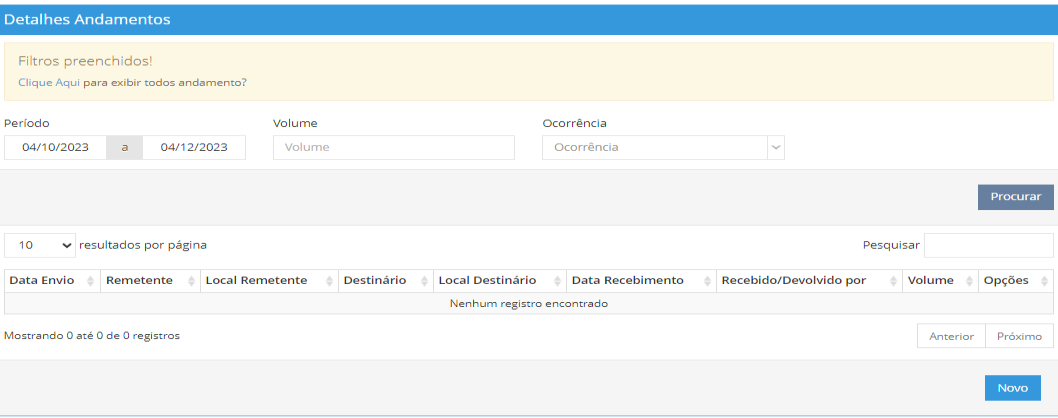
- Após clicar no botão “Novo”.
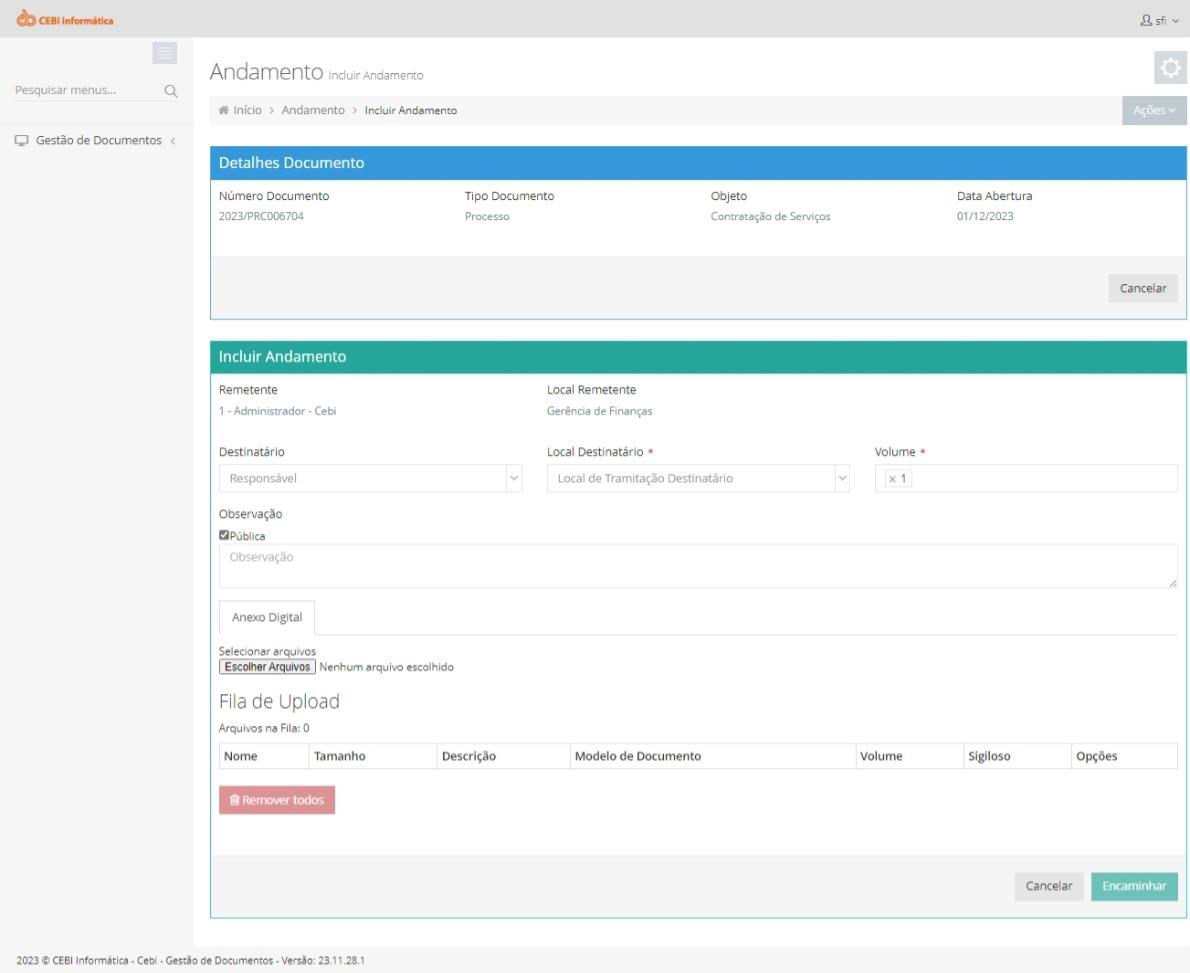
No processo de criação do andamento, apenas iremos preencher os campos na tabela
“Incluir andamento”.
-
Remetente: Usuário que está criando o andamento. (Não editável).
-
Local remetente: Local que está criando o andamento (Não editável).
-
Destinatário: Incluir o usuário que irá receber o andamento.
-
Local destinatário: Incluir o local que irá receber o andamento.
-
Volume: Incluir ou se já estiver preenchido o número de volumes do processo.
-
Observação: Nessa opção você poderá incluir uma observação publica ou não do
andamento.
- Anexo digital: É possível anexar algum documento se necessário.
- Após esse preenchimento, basta clicar em “Encaminhar”. E o andamento irá ser
apresentado da seguinte forma.

Nesse processo, as colunas não mudam conforme a consulta de um andamento, porém na
coluna “Opções”, existem novas ações nesse caso de criação, seguem:
- Observação do andamento : Nessa opção é possivel visualizar se no andamento
foi criado alguma observação, caso contrario esse campo ficara em branco.
-
Impressão : Nessa opção você imprimir o protocolo do andamento.
-
Devolver andamento : Nessa opção é possível devolver o andamento para a
pessoa que encaminhou. Após selecionado, será possível devolver o andamento,
informando a “Ocorrência” e o “Motivo”.
- Excluir andamento : Nessa opção é possível excluir o andamento, porém será
necessário, incluir um motivo da exclusão.
- Receber andamento : Nessa opção é possível receber o andamento
encaminhado. Após selecionado, será possível duas opções, “ Receber/Encaminhar”,
onde você irá receber o andamento e encaminhar para outro destino. E a outra opção, será
apenas o “Receber”, onde você irá apenas receber o andamento para você mesmo.
Históricos
HISTÓRICOS
CONSULTANDO O HISTÓRICO DO DOCUMENTO
Passo a passo:
- Toda ação no documento é registrada pelo sistema, para consultar as ações daquele
documento, basta abrir o documento desejado e clicar na aba “ Histórico”. Após isso ele
apresentar toda ação realizada naquele documento, e nele você consegue “ Imprimir
histórico” e ainda criar um registro manualmente”, clicando em “Novo”.
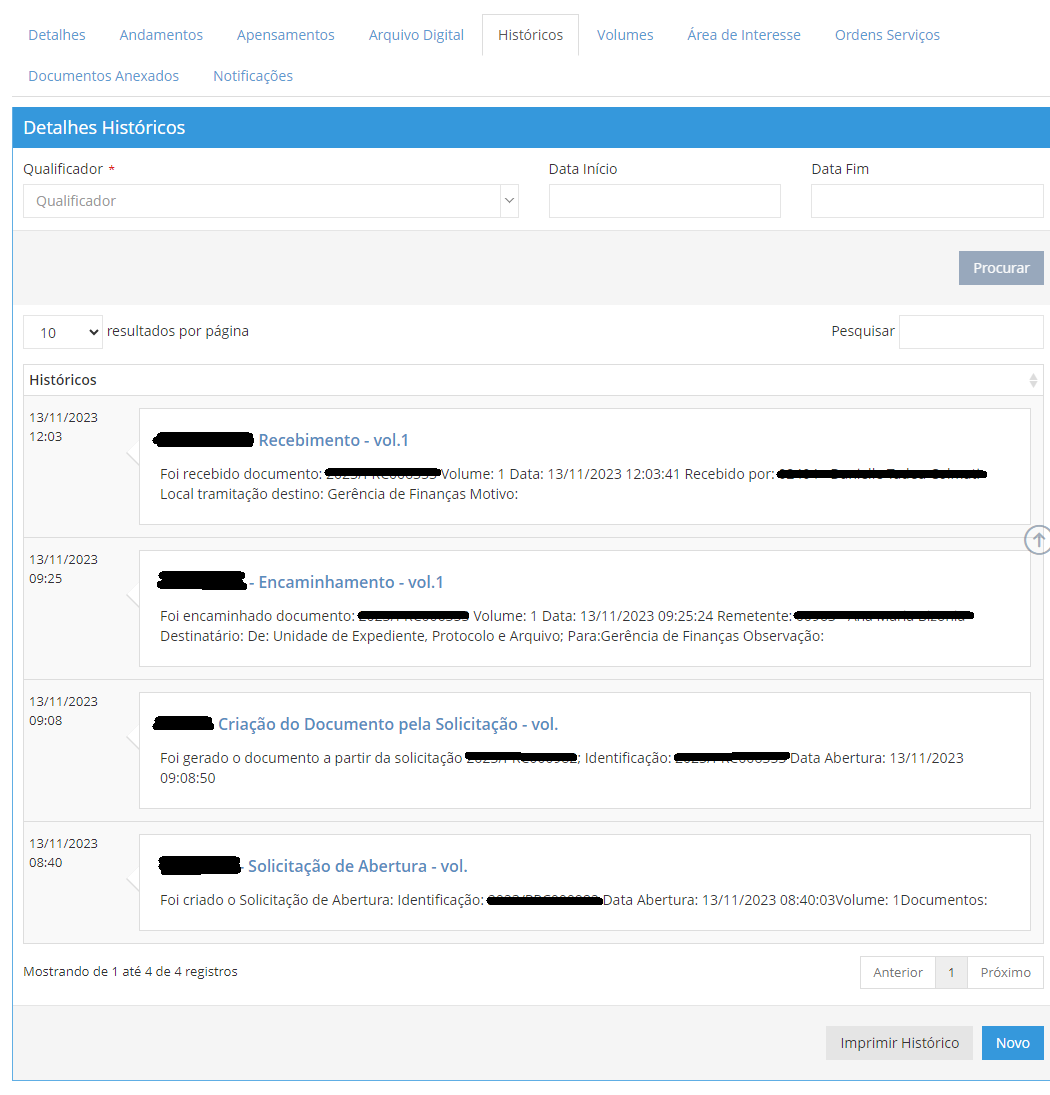
Toda inclusão de um novo registro no documento, ficará registrado pelo usuário que
realizou a ação. Porém será visível, para qualquer usuário que consultar.
A impressão do relatório é realizada apenas em formatos de folhas A4.
ARQUIVO DIGITAL
CONSULTANDO OU INCLUINDO ANEXOS DO DOCUMENTO
Quando um documento possuir um anexo já incluído ou se precisar incluir um anexo com
o documento já criado.
Passo a passo:
- Com o documento desejado aberto, clique em “Arquivo Digital”.

- Após clicar, ele irá apresentar se existe ou não arquivos anexados nesses documentos,
caso não exista, ele não irá mostrar nenhum documento, caso contrário, o sistema ira
listar eles, segue abaixo:
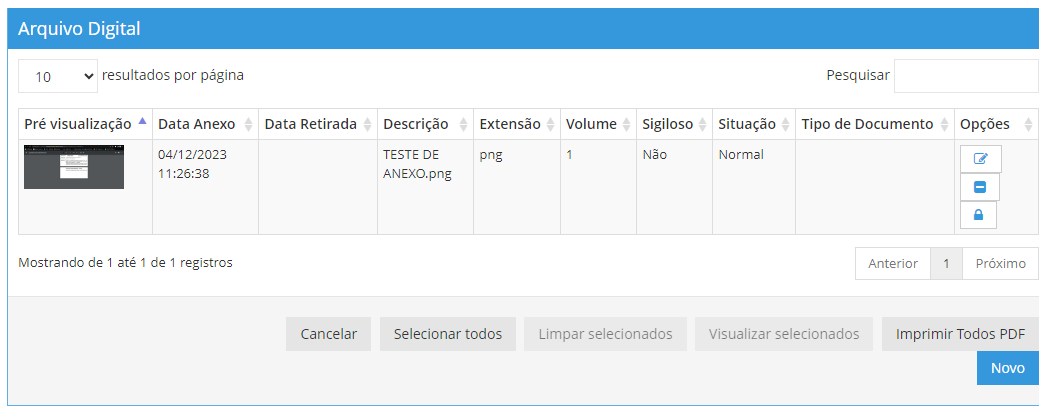
Na apresentação do anexo é possível, visualizar todas as informações dele, sendo eles,
pré-visualização, data do anexo, data da retirada, descrição (Nome do arquivo),
extensão, volume, se ele é sigiloso ou não, o tipo de documentos e a coluna opções.
Na coluna opções podemos tomar tais ações:
- Editar anexo: Pode ser editado o volume, modelo de documento, a descrição (nome)
do arquivo e se ele é sigiloso ou não.
- Desentranhar arquivo: Nessa opção você consegue remover aquele anexo, porém
será necessário incluir o motivo da retirada.
- Código autenticação: É possível visualizar o código do anexo registrado pelo
sistema.
- Para incluir um novo anexo, basta clicar no botão “ Novo”, e incluir o anexo. Nessa
opção é possível incluir mais de um anexo.
Recomendado para documentos o formato “PDF” e para imagens os formatos “PNG”
ou “JPG-JPEG”.
APENSAMENTOS
CONSULTANDO OS APENSAMENTOS DO DOCUMENTO
Passo a passo:
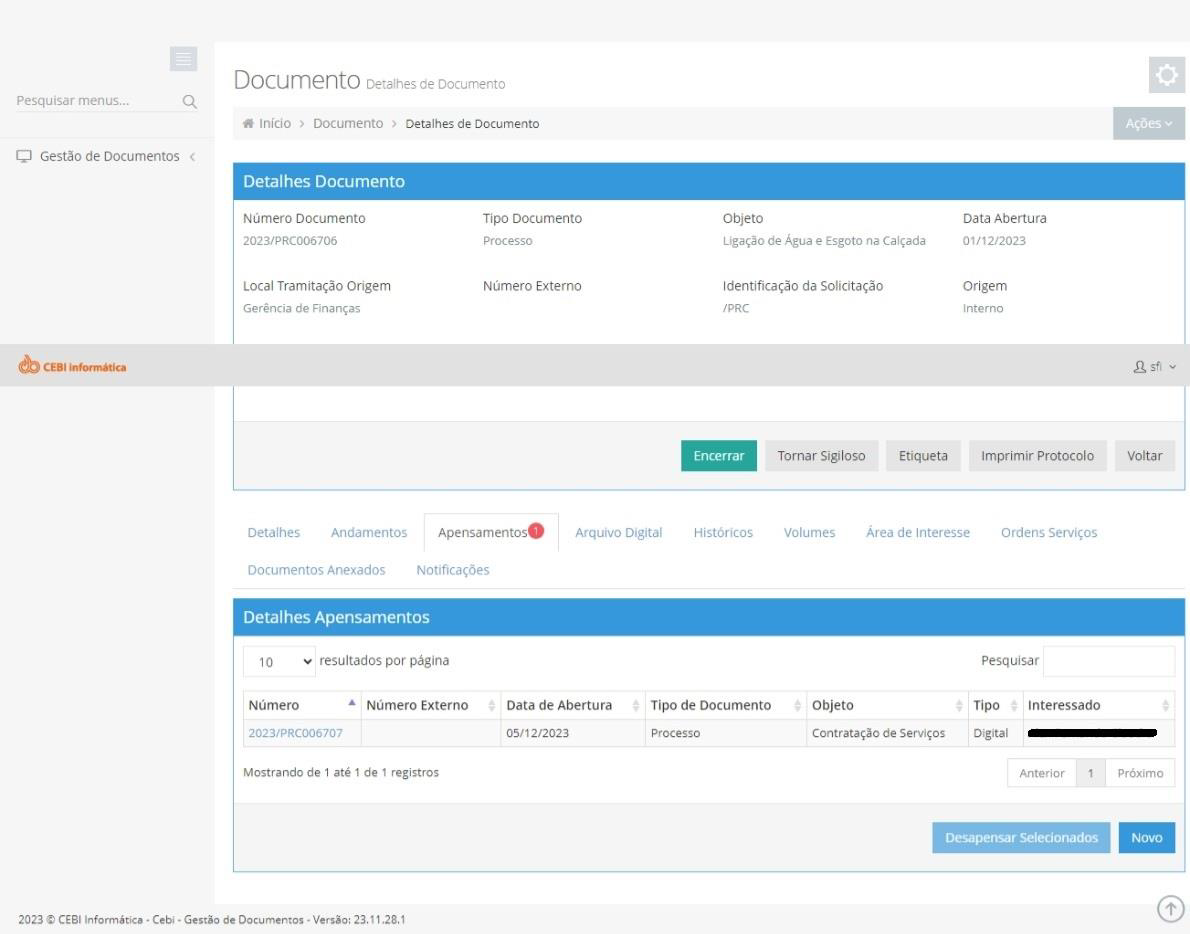
- Dentro do documento, clicando na opção do menu, “Apensamentos”, ele irá mostrar
se o processo existe apensamentos ou não, se sim ele irá mostrar os dados do
apensamento e se não simplesmente irá apresentar a seguinte mensagem: “Nenhum
registro encontrado”.
Uma vez o processo sendo apensado a um outro, passam a tramitar juntos. Podendo a
qualquer momento ser desapensado.
CONHECENDO PASSO A PASSO DOS APENSAMENTOS:
Passo a passo:
- Ao abrir o processo, clique no menu “ Apensamentos”, e em seguida clique em
“Novo”.
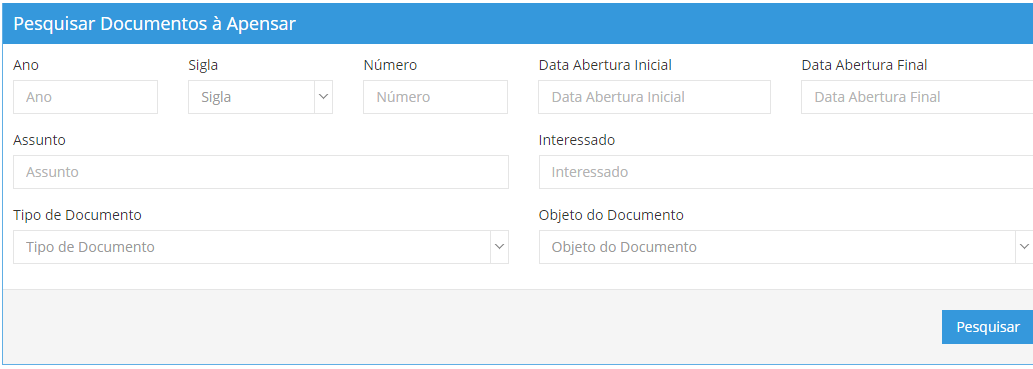
- Nessa janela temos as opções de pesquisa para apensar seu documento, e as que
seriam ideais para a busca seriam: “ Ano” e o “ Número”, pois para apensar um
documento você provavelmente terá o número do outro documento, caso contrário
poderá utilizar os demais campos. Após preencher as informações clique em
“Pesquisar”.
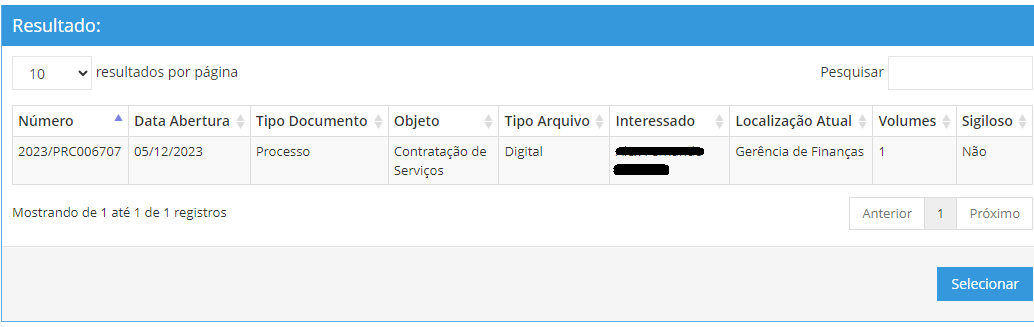
- Após ele pesquisar e mostrar o resultado com o processo selecionar, basta
selecionar o documento e clicar em “Selecionar”. Se precisar apensar mais de um
documento, basta pesquisar por período e selecionar os documentos desejados e
clicar em “Selecionar”.
Lembrando que uma vez os documentos apensados sempre vão andar juntos. Conforme
o exemplo acima, o documento 2023/PRC006707 foi apensado no documento
2023/PRC006706.
Para desapensar um ou mais documentos, basta abrir e ir até o menu “Apensamentos”,
ao abrir selecione os documentos desejados e clique em “Desapensar Selecionados”.
RECEBIMENTOS PENDENTES
Passo a passo:
É nessa opção que o sistema apresenta os andamentos que foram encaminhados de
documentos enviados de outros locais. Para acessar, basta clicar nesse módulo.
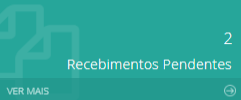
- Para receber os documentos que estão pendentes no seu perfil, basta selecionar os
desejados um a um ou clique em “Selecionar todos”. Após isso, clique no botão
“Receber” ou caso deseje devolver, basta clicar em “Devolver”.
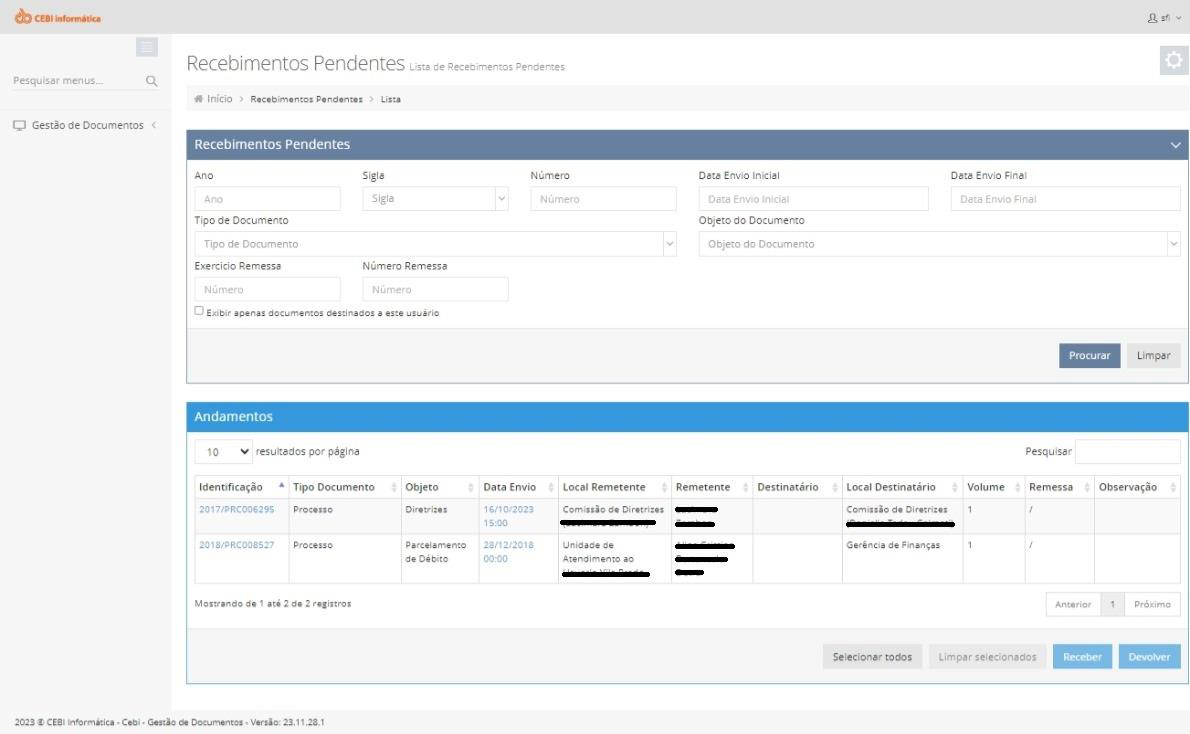
- Para receber os documentos que estão pendentes no seu perfil, basta selecionar os
desejados um a um ou clique em “Selecionar todos”. Após isso, clique no botão
“Receber” ou caso deseje devolver, basta clicar em “Devolver”.
Caso as informações do documento não estejam completas ou alguma informação errada,
clique no documento desejado e realize as ações através dele.
ENCAMINHAMENTOS PENDENTES
É nessa opção que o sistema apresenta os andamentos que necessita de uma ação para
encaminhamento de documentos. Para acessar basta clicar nesse módulo.
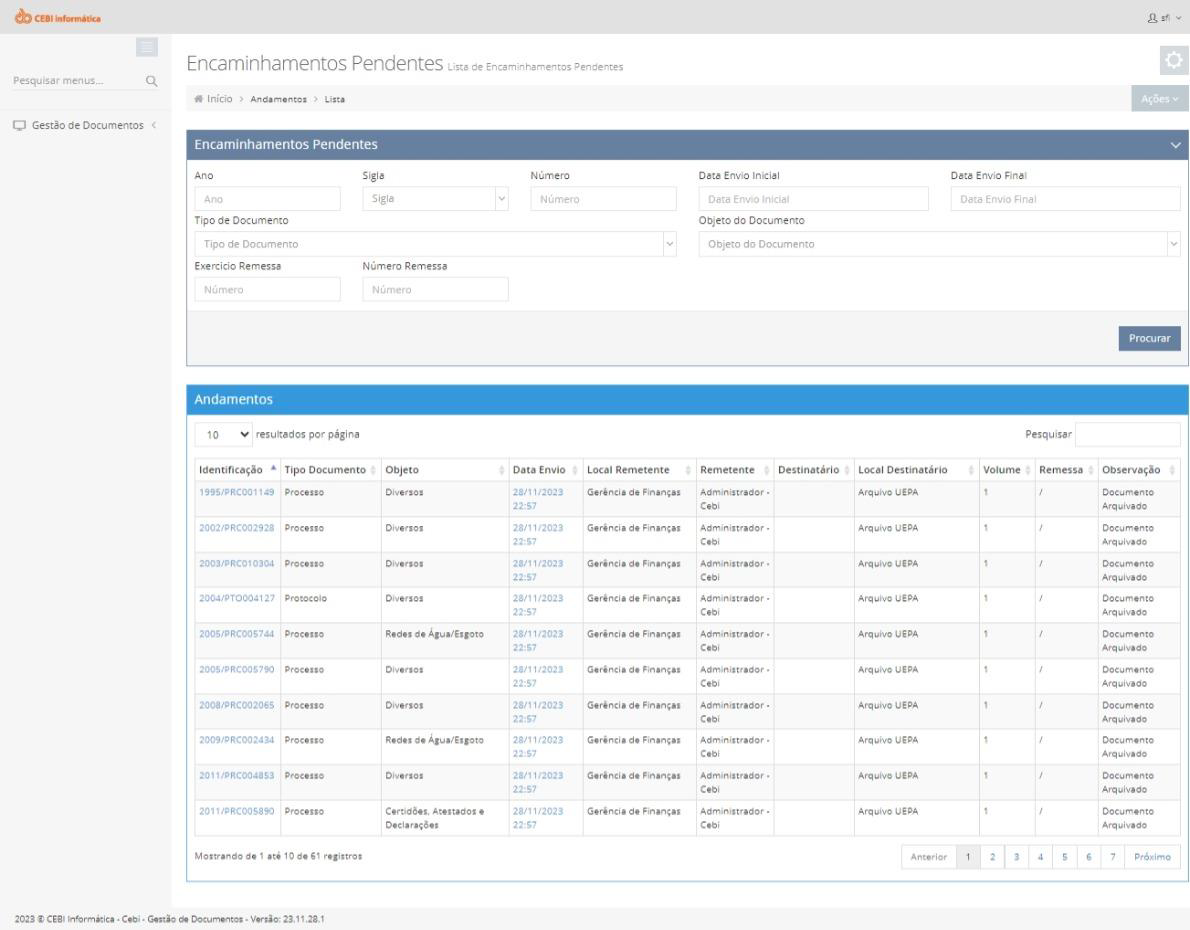
No modulo de encaminhamentos pendentes, será apenas para consultar os documentos
que foram encaminhados e ainda não foram recebidos ou devolvidos.
Para consultar qualquer documento, basta clicar no número do desejado.
ASSINATURAS PENDENTES
Remessa, alertas e controle de prazos
REMESSA
ALERTAS
CONTROLE DE PRAZOS