
Manual do usuário
Apresentação
O Business Intelligence (BI) da CEBI Informática é a plataforma de painéis gerenciais da empresa. Com ele, o usuário conecta uma fonte de dados, gera um dashboard automaticamente a partir desses dados, ajusta o que for necessário e publica o resultado para consulta e apresentação, inclusive por link compartilhado.
O uso do sistema segue, em geral, quatro etapas:
- “Fontes de Dados”: cadastrar a API que fornece os dados e revisar os campos detectados;
- “Novo dashboard”: escolher a fonte e gerar o painel, que já nasce montado;
- Edição: ajustar componentes, cores e títulos, e publicar;
- Visualização e “Publicações”: consultar, filtrar, exportar, apresentar e compartilhar.
Nota: Os dados exibidos nas imagens deste manual são fictícios, de demonstração. Algumas opções só aparecem para usuários com a permissão correspondente.
Acessando o sistema
O acesso é feito pelo navegador de internet, no endereço informado pela equipe de TI, com e-mail e senha individuais.
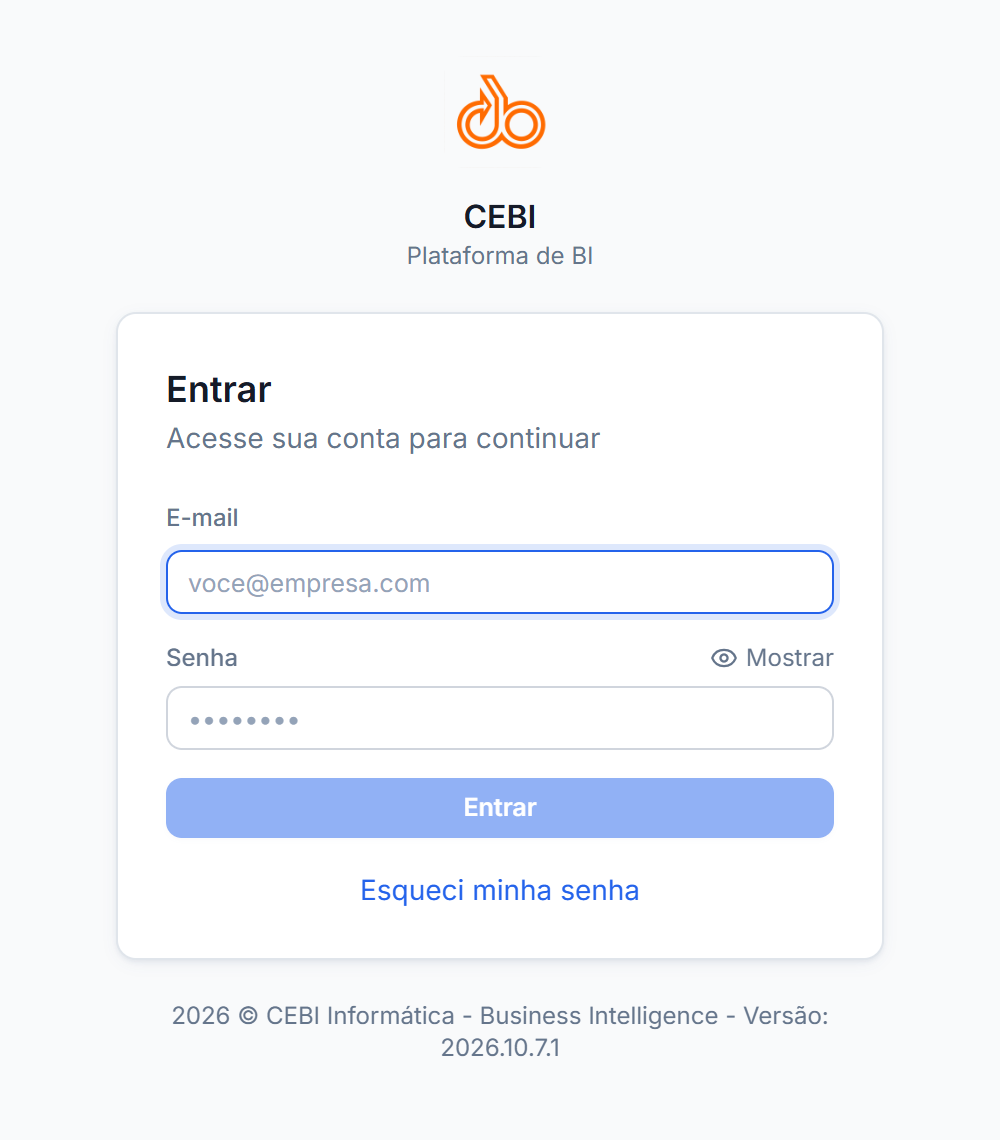
Passo a passo:
Importante: O botão “Entrar” só é liberado depois que os dois campos forem preenchidos.
Esqueci minha senha
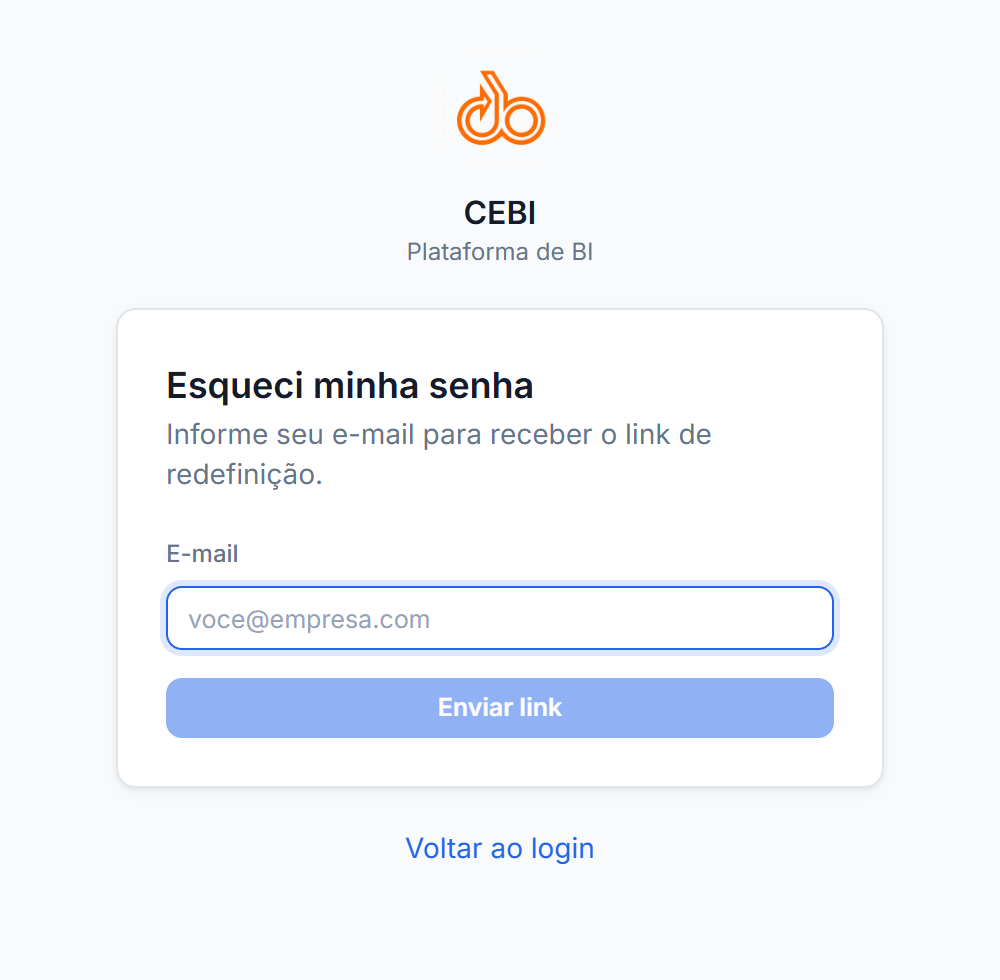
Passo a passo:
- Na tela de login, clique em “Esqueci minha senha”.
- Informe o “E-mail” cadastrado e clique em “Enviar link”.
- Abra o e-mail recebido e clique no link de redefinição.
- Na tela “Redefinir senha”, informe a “Nova senha” (mínimo de 8 caracteres), repita-a em “Confirmar senha” e clique em “Redefinir senha”.
- Entre no sistema com a nova senha.
Dica: Para voltar à tela de login sem enviar o link, clique em “Voltar ao login”.
Tela inicial e navegação
Após o login, o sistema abre a tela “Meus dashboards”. No primeiro acesso a lista está vazia e o sistema convida a criar o primeiro dashboard.
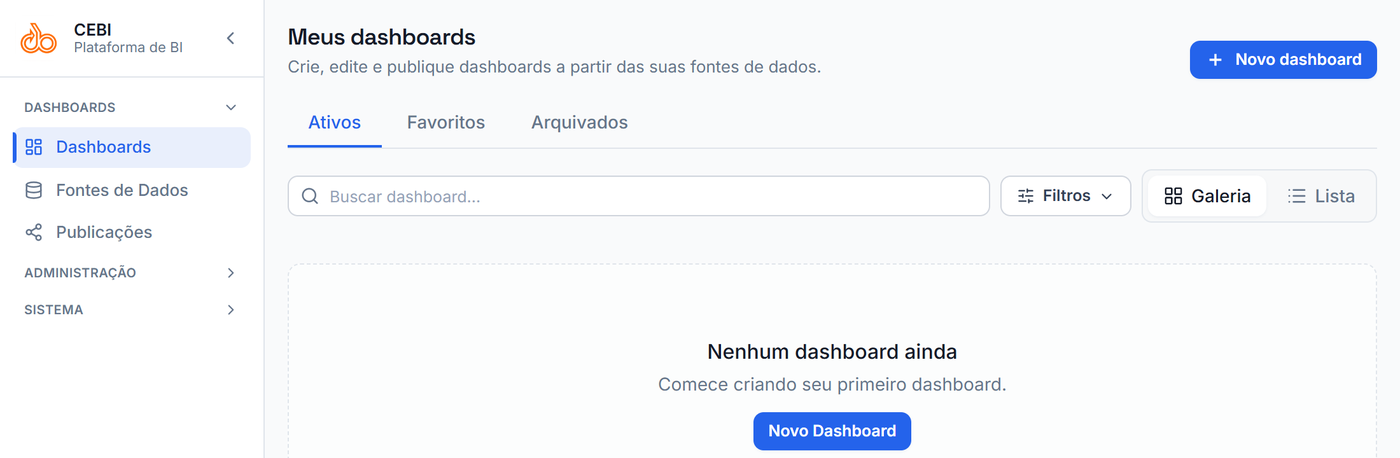
- “Dashboards”: “Dashboards” (lista de painéis), “Fontes de Dados” e “Publicações” (links compartilhados);
- “Administração”: “Auditoria”;
- “Sistema”: “Configurações”.
Dica: A seta ao lado do nome da empresa, no topo do menu, recolhe o menu lateral e deixa só os ícones, ampliando a área de trabalho. Clique novamente para expandir.
Nota: Em celulares, o menu fica recolhido: toque no ícone de três traços, no topo da tela, para abri-lo.
Fontes de dados
A fonte de dados é a origem das informações dos dashboards: um endereço de API (REST) que devolve uma lista de registros em formato JSON. O BI busca esses dados, guarda uma cópia e a atualiza automaticamente na frequência escolhida.
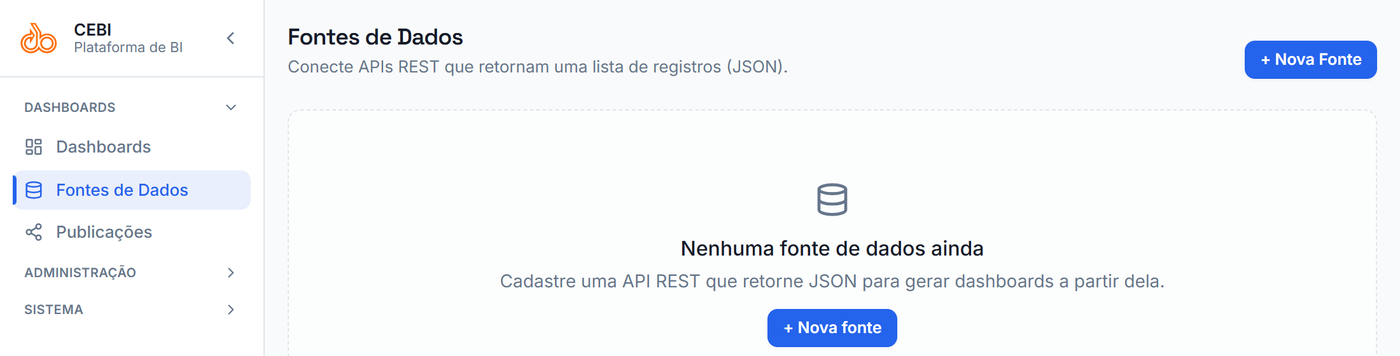
Cadastrar uma nova fonte
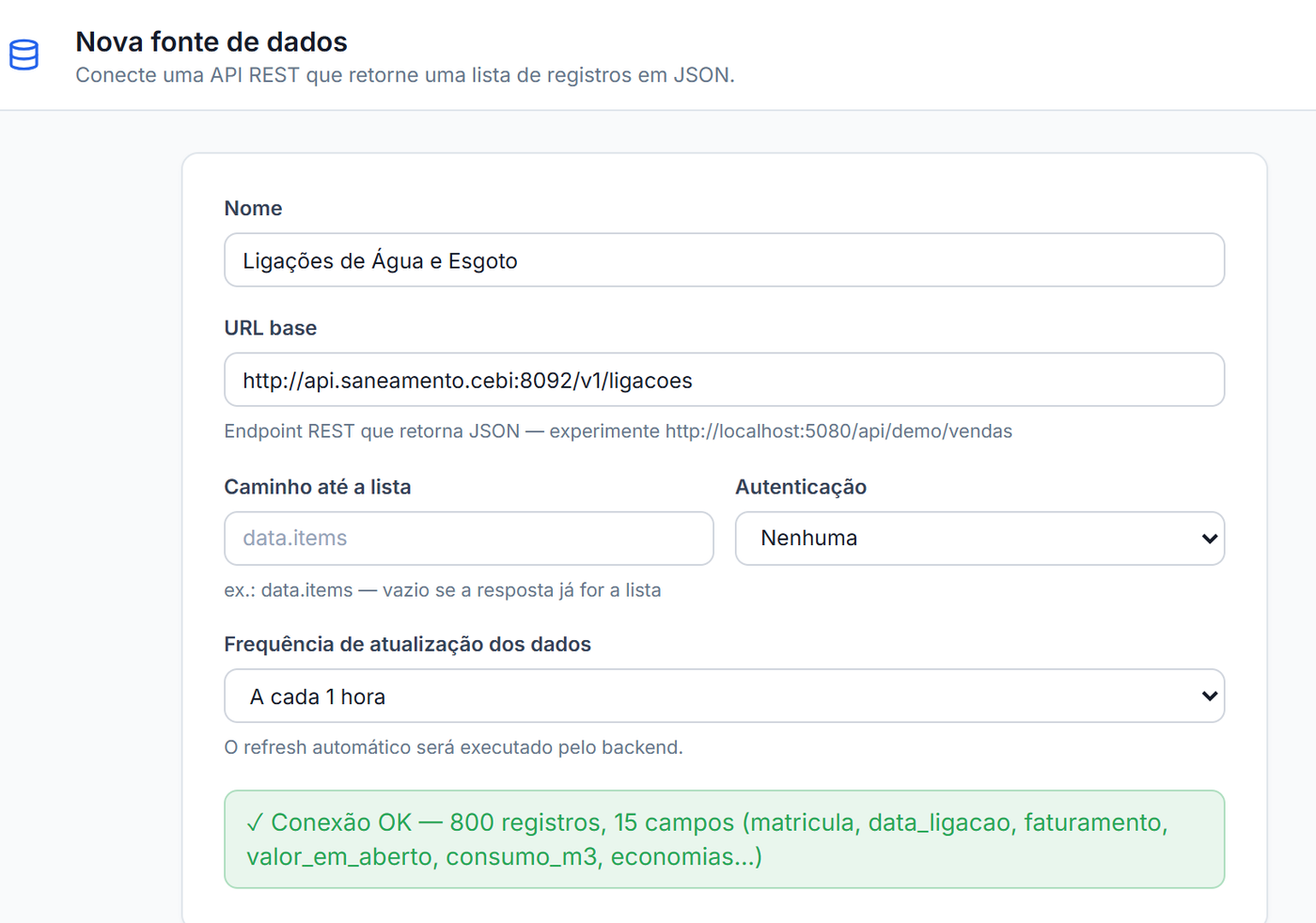
Passo a passo:
Importante: Quem acessa a API é o servidor do BI, e não o computador do usuário. Por isso o endereço precisa estar acessível a partir do servidor.
Mapear os campos
No mapeamento, o sistema mostra os campos detectados, já classificados por tipo. Basta revisar e ajustar o que for necessário.
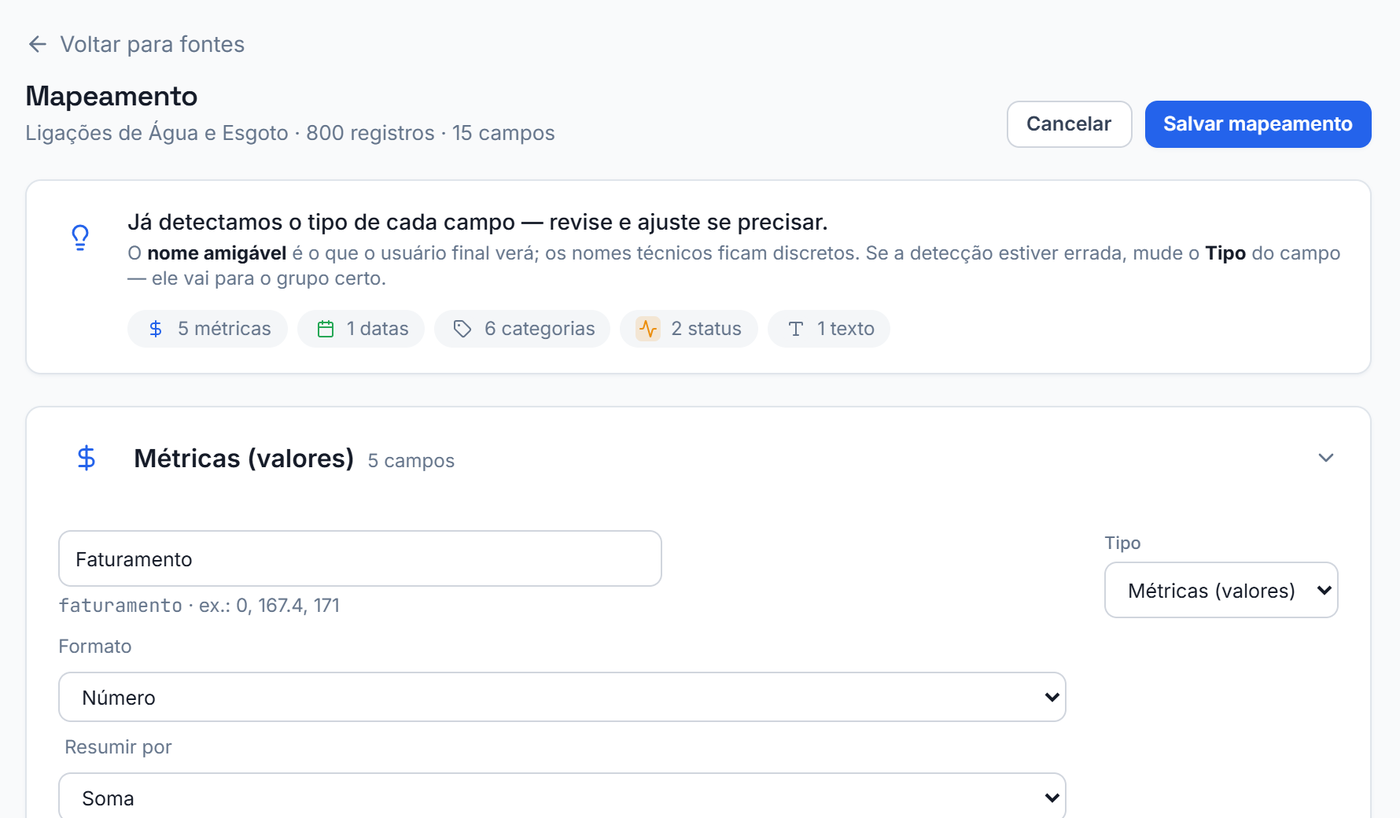
Passo a passo:
- Revise o nome amigável de cada campo: é o nome que aparece para quem usa os dashboards (por exemplo, “Valor Em Aberto” em vez de valor_em_aberto).
- Se a classificação estiver errada, altere o “Tipo” do campo: “Métricas (valores)”, “Datas”, “Categorias”, “Status / Situação”, “Identificadores” ou “Texto”. O campo muda para o grupo correspondente.
- Nas métricas, escolha o “Formato” (“Número”, “Moeda” ou “Percentual”) e o “Resumir por” (“Soma”, “Média”, “Contagem”, “Mínimo” ou “Máximo”).
- Clique em “Salvar mapeamento”.
Dica: O tipo dos campos define o que é possível montar: “Datas” permitem gráficos de evolução no tempo, e “Categorias” e “Status / Situação” permitem agrupar em barras, pizzas e rankings.
Consultar, atualizar e manter as fontes
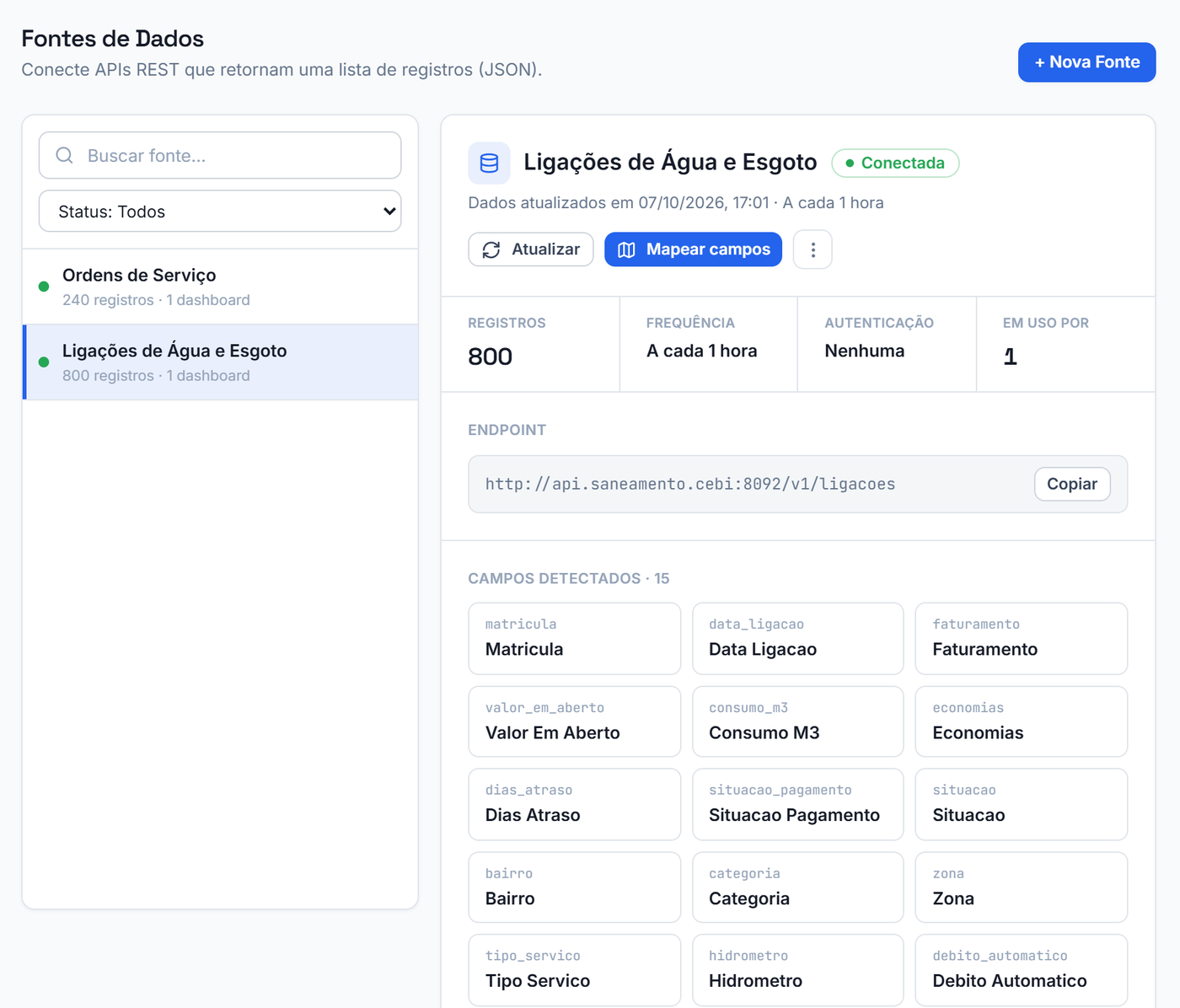
Clique em uma fonte da lista para ver os detalhes: situação (“Conectada” ou “Inativa”), data da última atualização, quantidade de registros, frequência, tipo de autenticação, endereço (“Endpoint”) e os campos detectados. Nessa tela estão disponíveis:
- “Atualizar”: busca os dados na API imediatamente;
- “Mapear campos”: reabre o mapeamento;
- menu “⋮”: “Editar” (alterar nome, endereço, autenticação ou frequência), “Desativar” / “Ativar” e “Excluir”.
Importante: Uma fonte em uso por algum dashboard não pode ser excluída. Exclua os dashboards ou, se quiser apenas impedir novos usos, desative a fonte.
Criando um dashboard
O dashboard é gerado automaticamente a partir da fonte escolhida: o sistema analisa os campos e monta indicadores, gráficos e filtros. A pré-visualização mostra exatamente o painel que será criado.
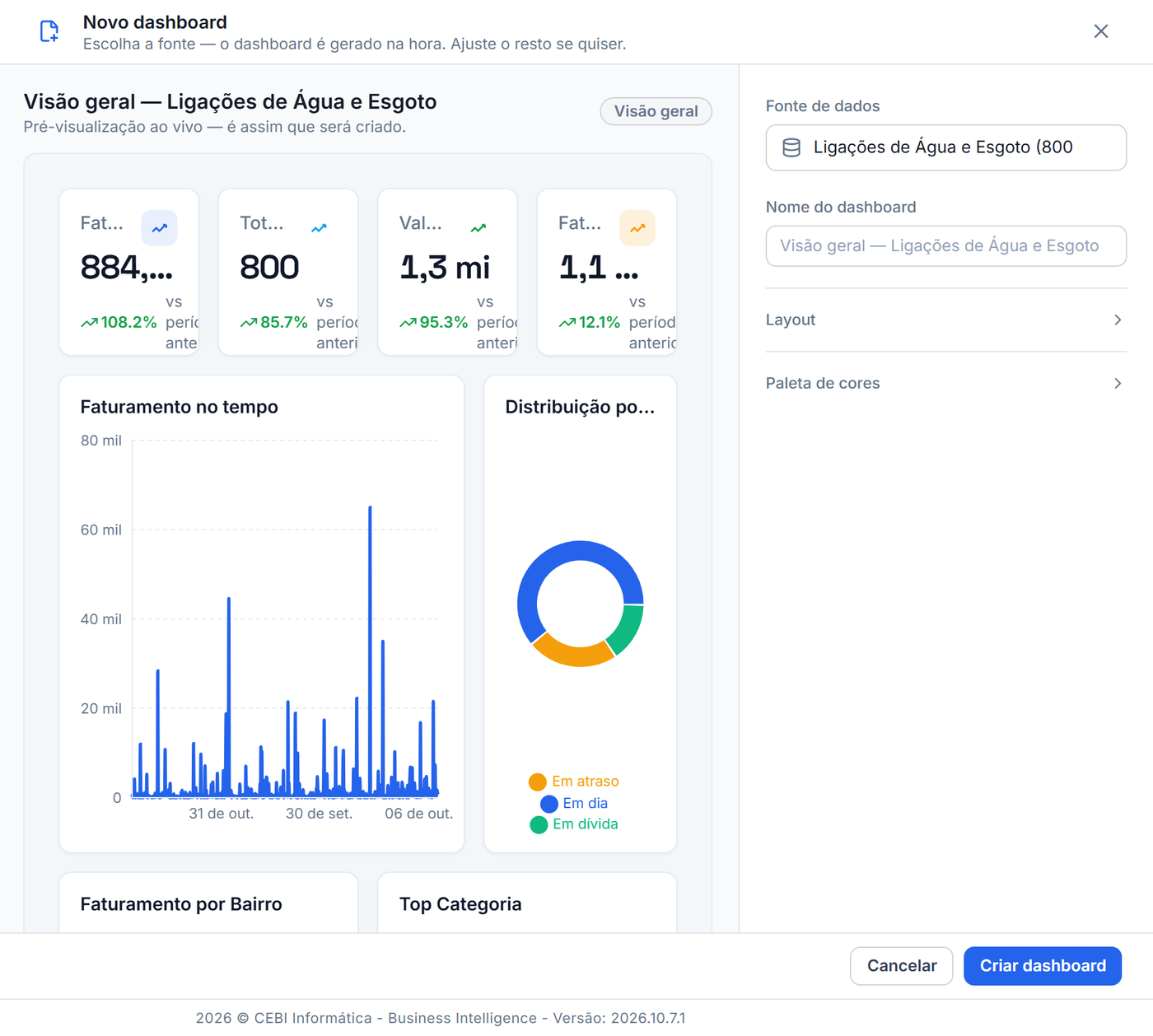
Passo a passo:
- Na tela “Meus dashboards”, clique em “+ Novo dashboard”.
- Em “Fonte de dados”, escolha a fonte. A pré-visualização é gerada na hora.
- Se desejar, informe o “Nome do dashboard”. Se ficar em branco, o sistema usa o nome sugerido.
- Opcionalmente, abra “Layout” para escolher outro modelo de painel e “Paleta de cores” para escolher as cores.
- Clique em “Criar dashboard”. O painel é criado como “Rascunho” e aberto para edição.
Modelos disponíveis em “Layout”:
- “Visão geral” (padrão): indicadores no topo, evolução no tempo e distribuição;
- “Comparativo”: barras e ranking para comparar valores entre categorias;
- “Acompanhamento”: tabela de registros com indicadores de apoio;
- “Análise detalhada”: série temporal, recortes por categoria e tabela completa;
- “Tela em branco”: painel vazio, para montar componente por componente.
Nota: Só é possível criar dashboards a partir de fontes ativas. Sem nenhuma fonte ativa, o sistema exibe o aviso “Nenhuma fonte ativa”.
Editando o dashboard
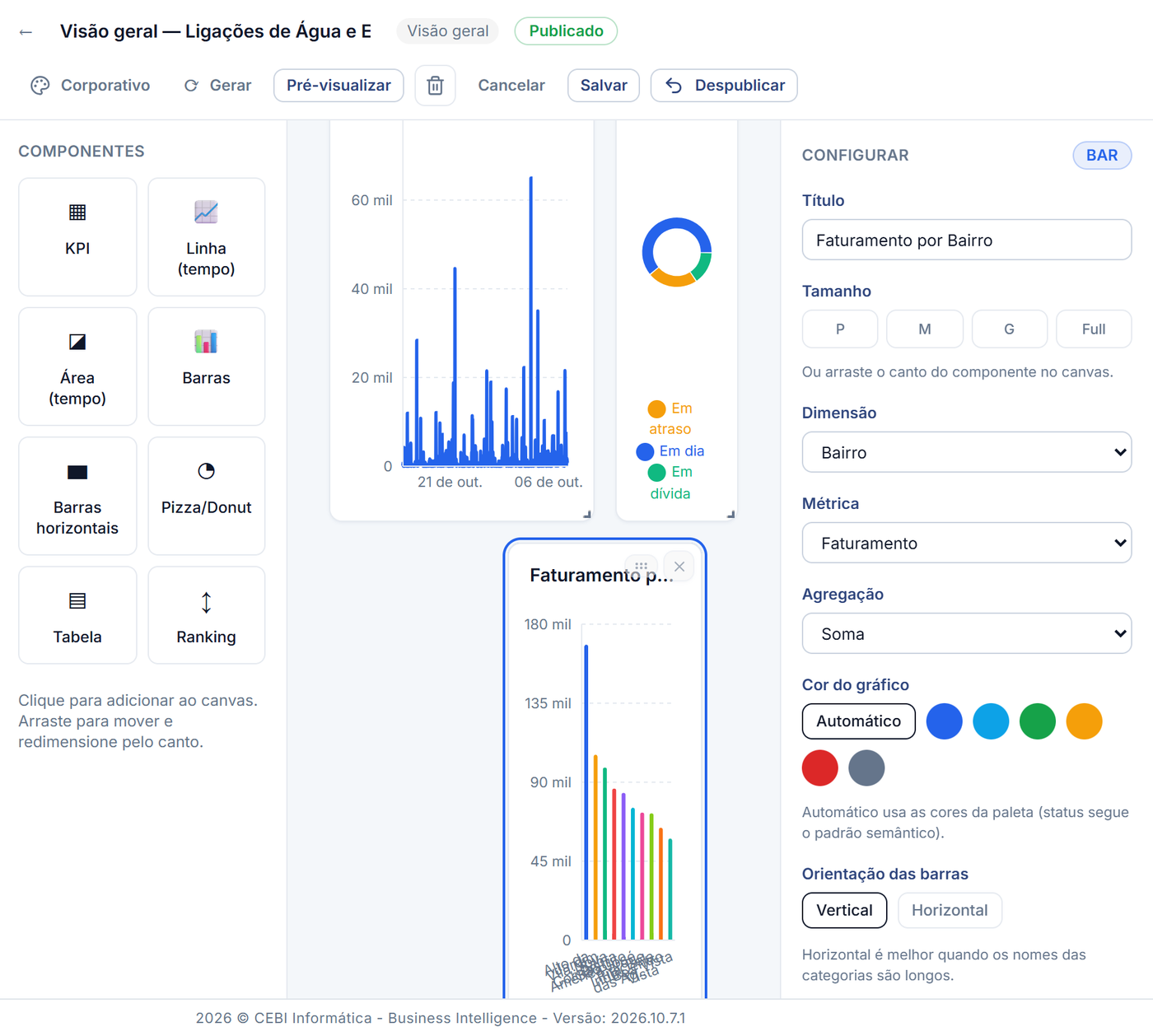
A tela de edição tem três áreas: à esquerda, os “Componentes” que podem ser adicionados; no centro, o painel; e à direita, o “Configurar” do componente selecionado.
Passo a passo:
- Para adicionar um componente, clique no tipo desejado em “Componentes”: “KPI”, “Linha (tempo)”, “Área (tempo)”, “Barras”, “Barras horizontais”, “Pizza/Donut”, “Tabela” ou “Ranking”. Ele é incluído no final do painel.
- Para mover um componente, arraste-o pela alça que aparece ao passar o mouse. Para redimensionar, arraste o canto inferior.
- Clique em um componente para configurá-lo no painel à direita: “Título”, “Tamanho” (“P”, “M”, “G” ou “Full”), “Dimensão” (ou “Eixo X (data)”), “Métrica”, “Agregação” e as opções de cor e de exibição de cada tipo.
- Para remover um componente, clique no “X” que aparece no canto dele.
- Para renomear o dashboard, clique no título, no topo da tela, e digite o novo nome.
- Clique em “Salvar” para guardar as alterações, ou em “Publicar” para salvar e liberar o dashboard para consulta e compartilhamento.
Importante: Remover um componente não pede confirmação. Se sair da tela sem salvar, o sistema pergunta se deseja descartar as alterações.
Cores do dashboard
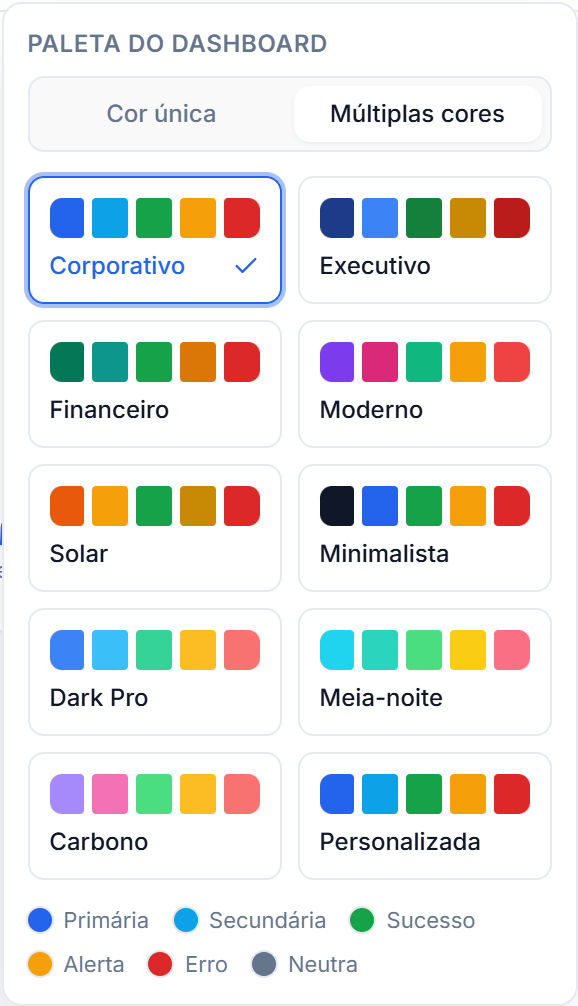
O botão com o nome da paleta (por exemplo, “Corporativo”), no topo da tela, abre a “Paleta do dashboard”. Escolha uma das paletas e, se desejar, alterne entre “Cor única” e “Múltiplas cores”. Na paleta “Personalizada”, escolha a cor principal da marca e o sistema deriva os demais tons.
Outros recursos da edição
- “Gerar”: refaz o painel automaticamente a partir dos dados, substituindo os componentes atuais. Logo em seguida, o botão “Desfazer geração” permite voltar ao que havia antes;
- “Pré-visualizar”: mostra o painel como ficará, sem as áreas de edição. Clique em “Editando” para voltar;
- filtros no topo do painel: o valor escolhido durante a edição fica salvo como padrão do dashboard;
- ícone de lixeira: exclui o dashboard.
Visualizando um dashboard
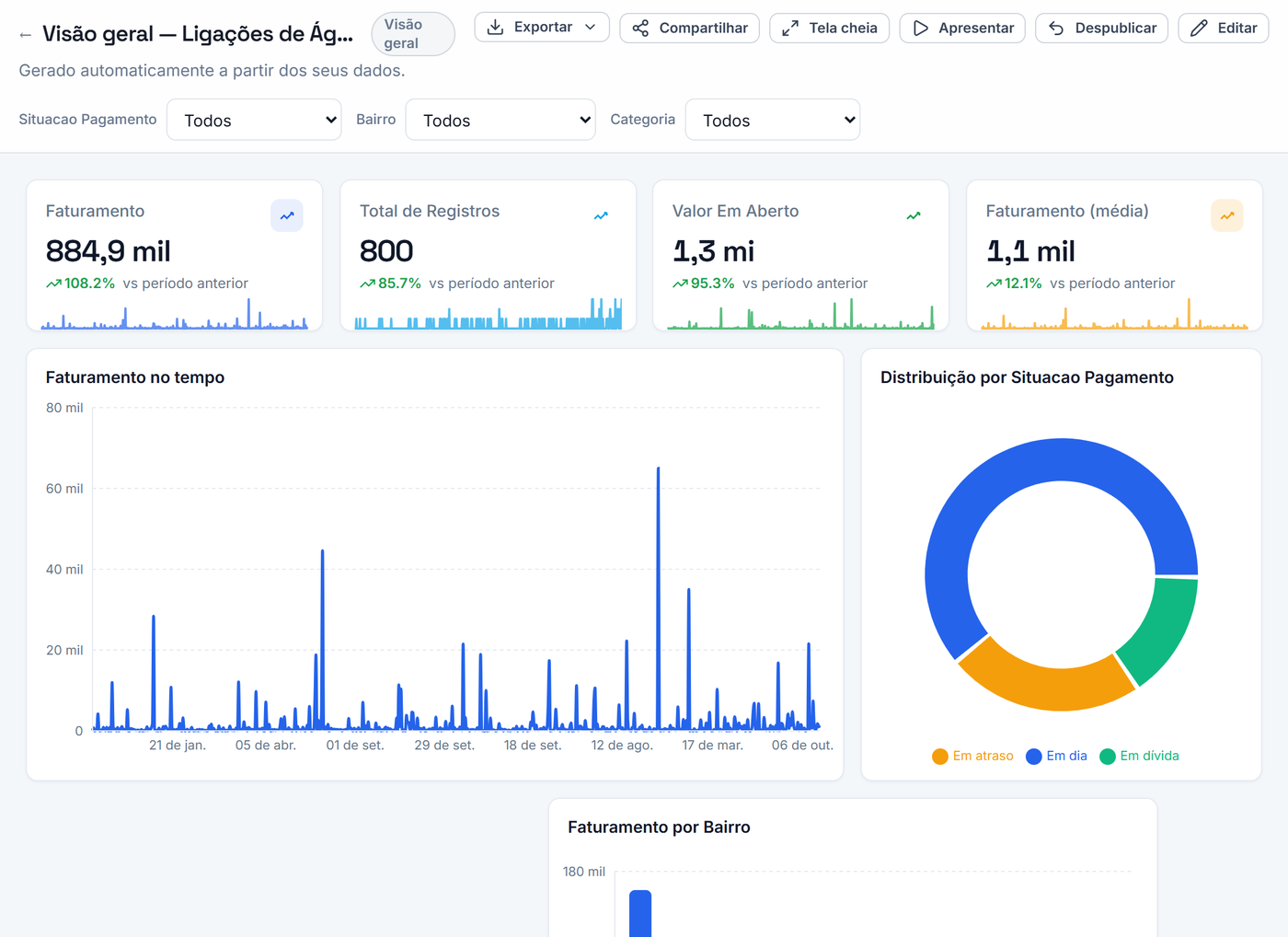
Para abrir um dashboard, clique no título dele ou em “Abrir”, na tela “Meus dashboards”. O cabeçalho mostra a fonte, a data da última atualização dos dados, o autor e a data de criação; logo abaixo ficam os filtros do painel.
Botões disponíveis no cabeçalho:
- “Exportar”: gera imagem, PDF ou planilha (ver adiante);
- “Compartilhar”: gera um link de acesso (somente para dashboards publicados);
- “Tela cheia”: exibe só o painel, ocupando a tela inteira. Para sair, clique em “Sair” ou pressione ESC;
- “Apresentar”: abre o modo de apresentação;
- “Publicar” / “Despublicar”: altera a situação do dashboard;
- “Editar”: abre a tela de edição.
Filtrar clicando nos gráficos
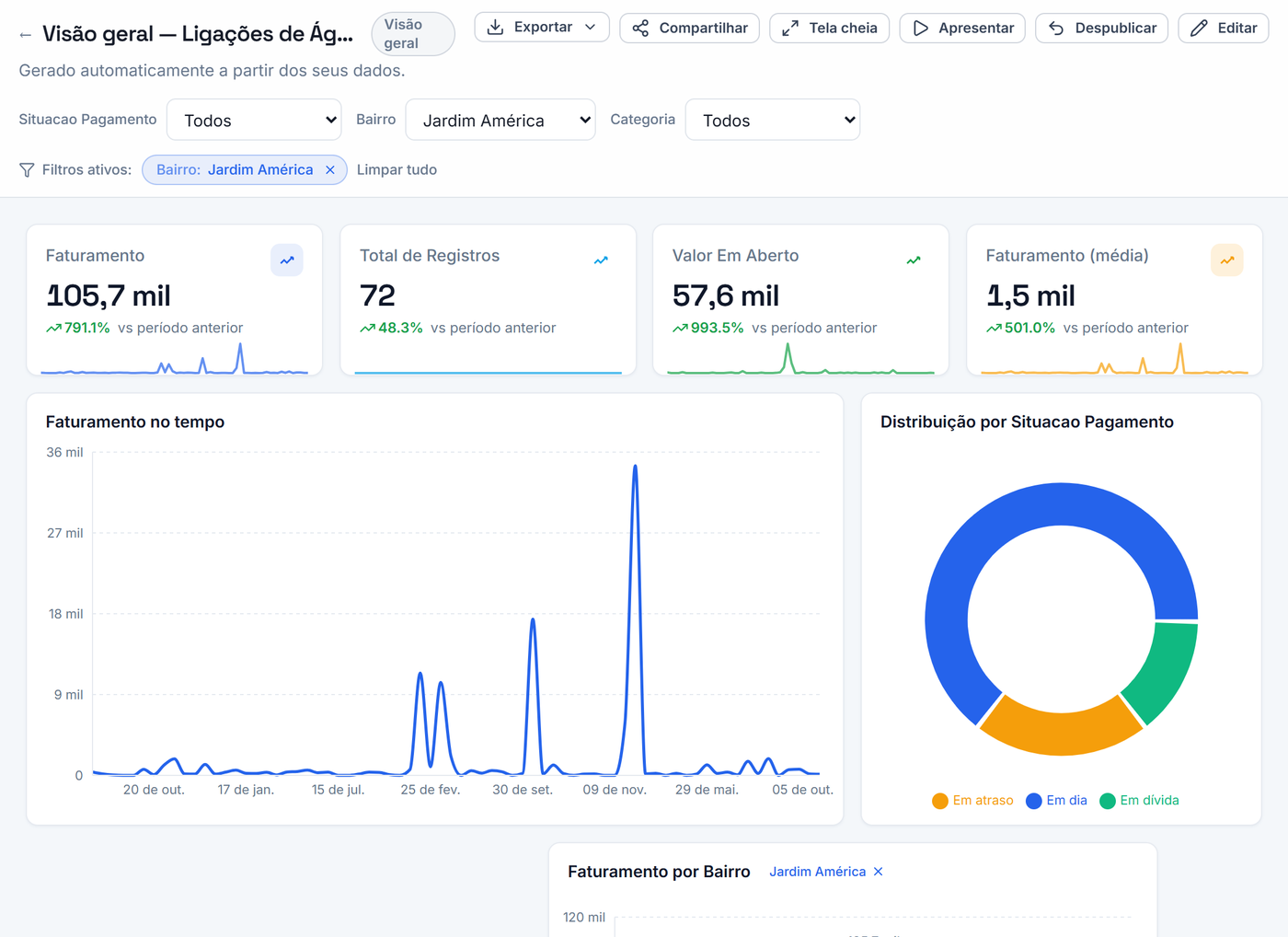
Ao clicar em uma barra, fatia de pizza, linha de ranking ou valor de categoria em uma tabela, todo o dashboard passa a mostrar somente os dados daquele valor.
Passo a passo:
- Clique no valor desejado em um dos gráficos (por exemplo, um bairro).
- O valor aparece em destaque ao lado do título do gráfico e em “Filtros ativos”, abaixo do cabeçalho. Os demais componentes são recalculados.
- Para remover o filtro, clique novamente no mesmo valor, no “X” do destaque ou em “Limpar tudo”.
Nota: Os gráficos de linha e de área não filtram por clique. Os filtros aplicados na visualização são temporários e não alteram o dashboard salvo.
Exportar
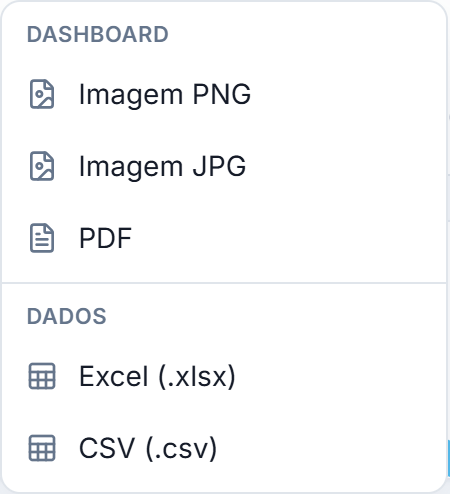
No botão “Exportar” estão disponíveis:
- grupo “Dashboard”: “Imagem PNG”, “Imagem JPG” e “PDF”, com a aparência atual do painel;
- grupo “Dados”: “Excel (.xlsx)” e “CSV (.csv)”, com os registros da fonte e os filtros ativos aplicados.
Modo apresentação
O botão “Apresentar” exibe o dashboard em tela cheia, sem menus, ideal para TVs e reuniões. O topo mostra o logotipo, o título, a data e a hora, e o painel é atualizado automaticamente a cada 30 segundos. O filtro por clique continua funcionando.
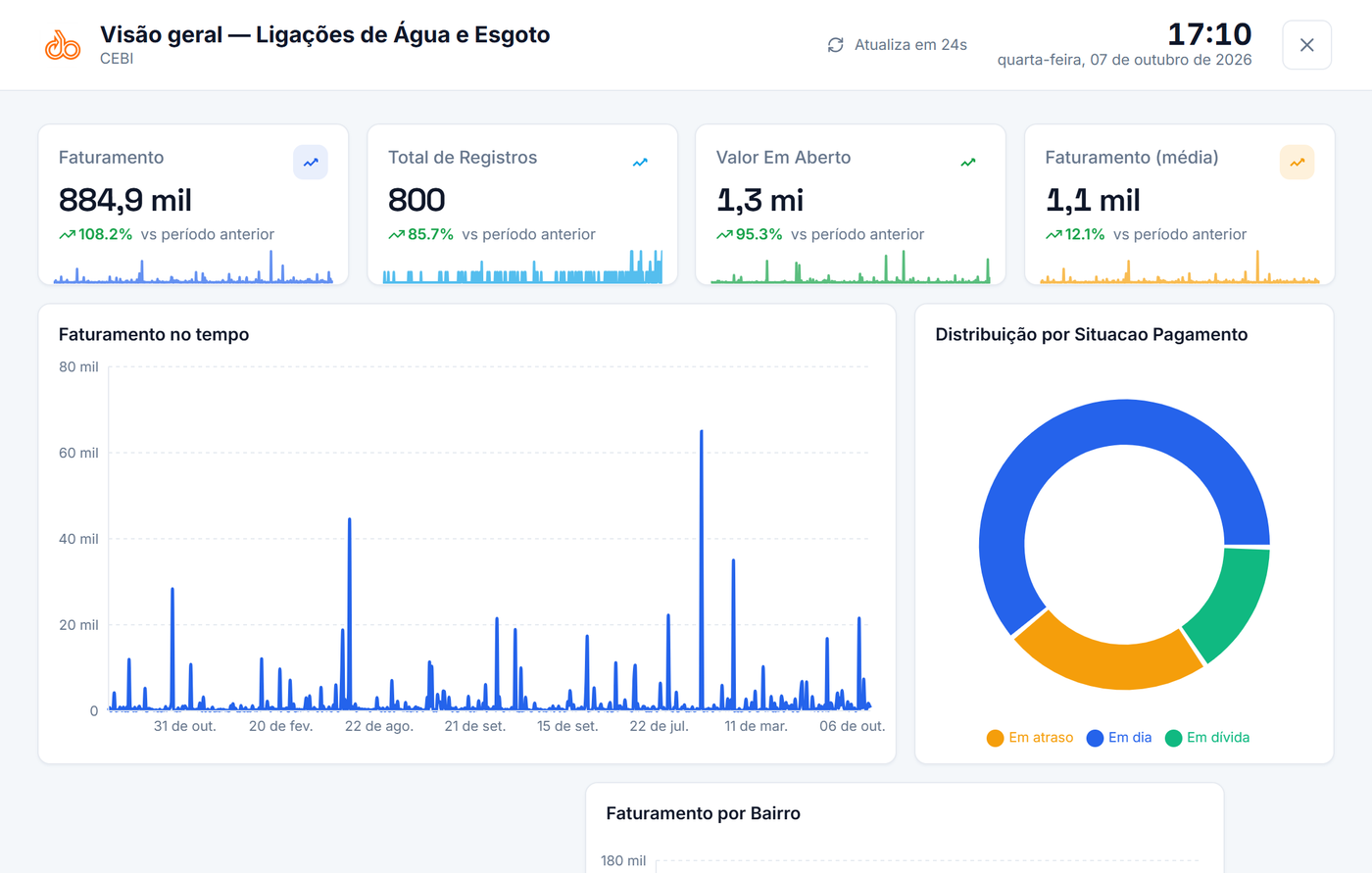
Dica: Para sair do modo apresentação, pressione ESC ou clique no “X”, no canto superior direito.
Compartilhando um dashboard
Dashboards publicados podem ser compartilhados por link, com acesso somente leitura: quem recebe o link visualiza o painel e usa os filtros, mas não edita nem exporta.
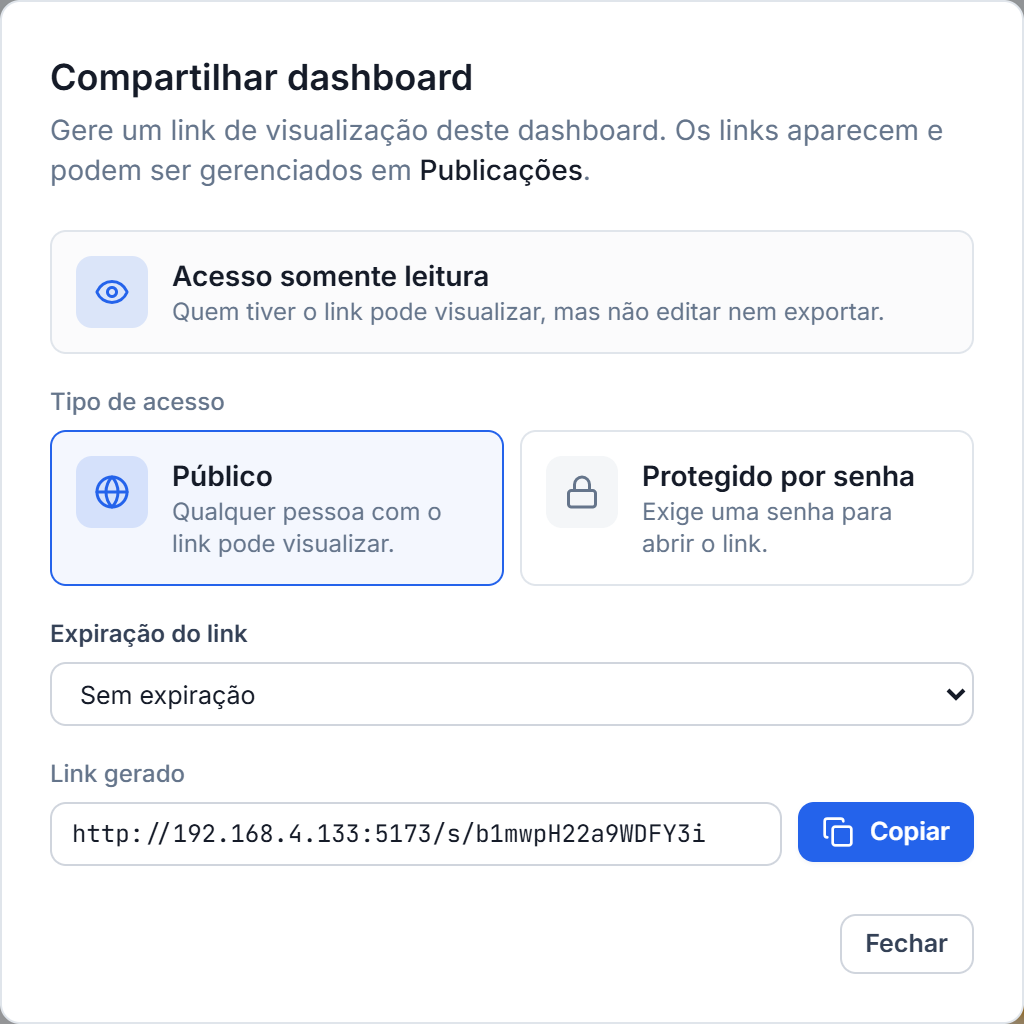
Passo a passo:
- Abra o dashboard e clique em “Compartilhar”. O link é gerado automaticamente.
- Em “Tipo de acesso”, mantenha “Público” ou escolha “Protegido por senha”. Nesse caso, informe a “Senha de acesso” (mínimo de 4 caracteres) e clique em “Salvar”.
- Em “Expiração do link”, escolha “7 dias”, “15 dias”, “30 dias” ou “Sem expiração”.
- Clique em “Copiar” e envie o link para os destinatários.
- Clique em “Fechar”.
Importante: Se o link for protegido por senha, envie a senha separadamente do link.
Nota: Só é possível compartilhar dashboards publicados. Se o dashboard estiver como rascunho, publique-o antes.
Gerenciar os links: Publicações
A tela “Publicações” reúne todos os links gerados, com a quantidade de acessos e a situação de cada um (“Ativo”, “Expirado” ou “Inativo”).
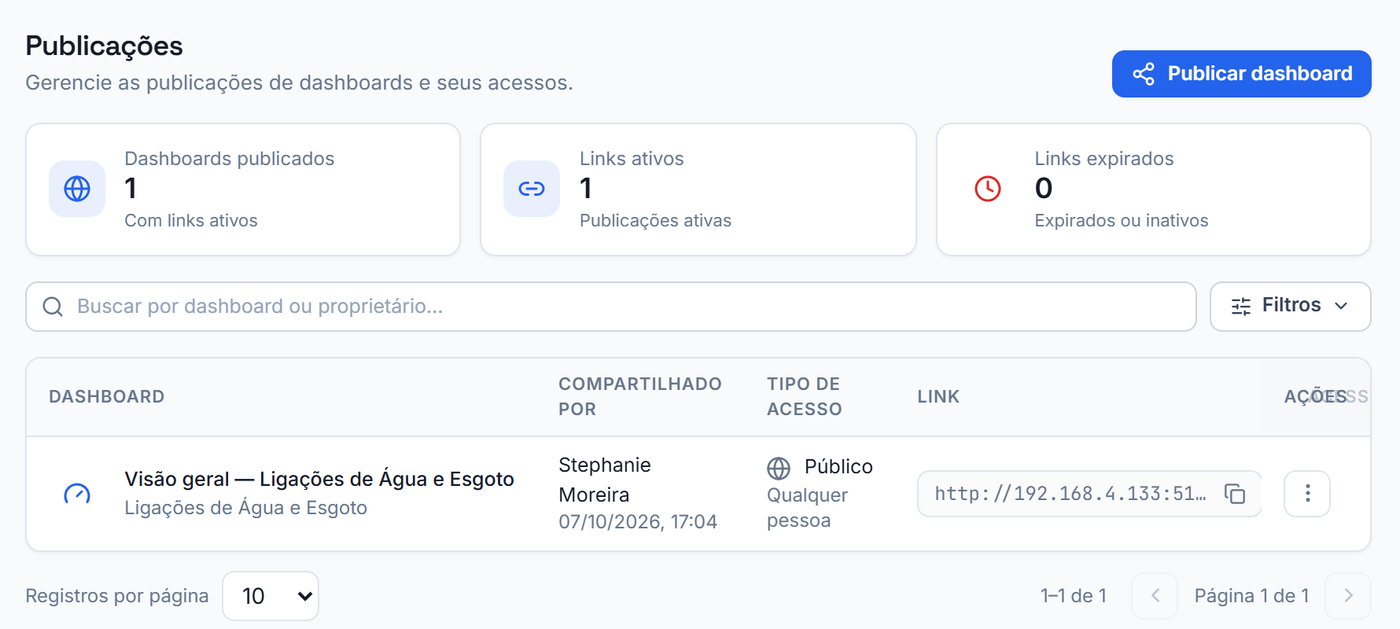
Importante: “Revogar acesso” desativa o link imediatamente e não pode ser desfeito. Para voltar a compartilhar, gere um novo link.
Como o destinatário acessa
Quem recebe o link abre o painel diretamente no navegador, sem precisar de login. Se o link for protegido, o sistema pede a senha de acesso antes de exibir o painel. Se o link tiver sido revogado ou expirado, ou se o dashboard tiver sido despublicado, o sistema informa que o painel não está mais disponível.
Organizando os dashboards
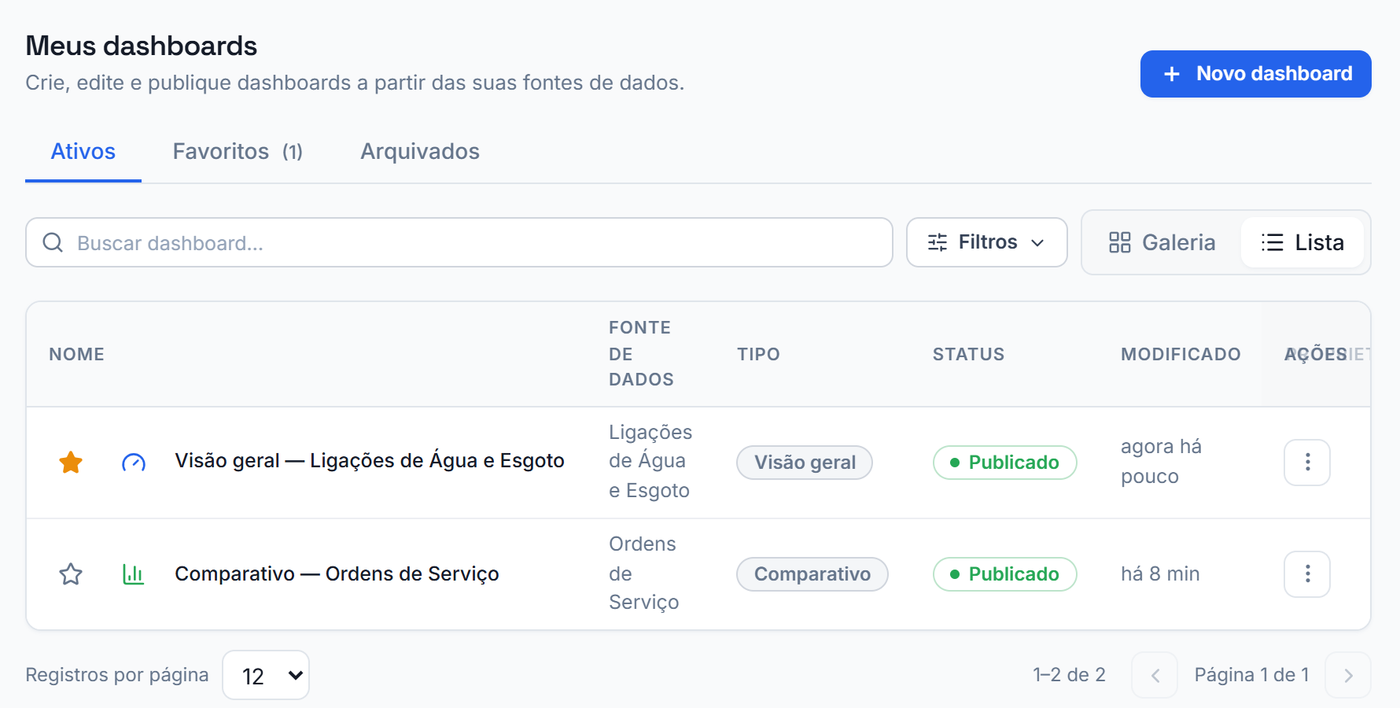
A tela “Meus dashboards” lista os painéis em cartões (“Galeria”) ou em tabela (“Lista”), separados nas abas “Ativos”, “Favoritos” e “Arquivados”.
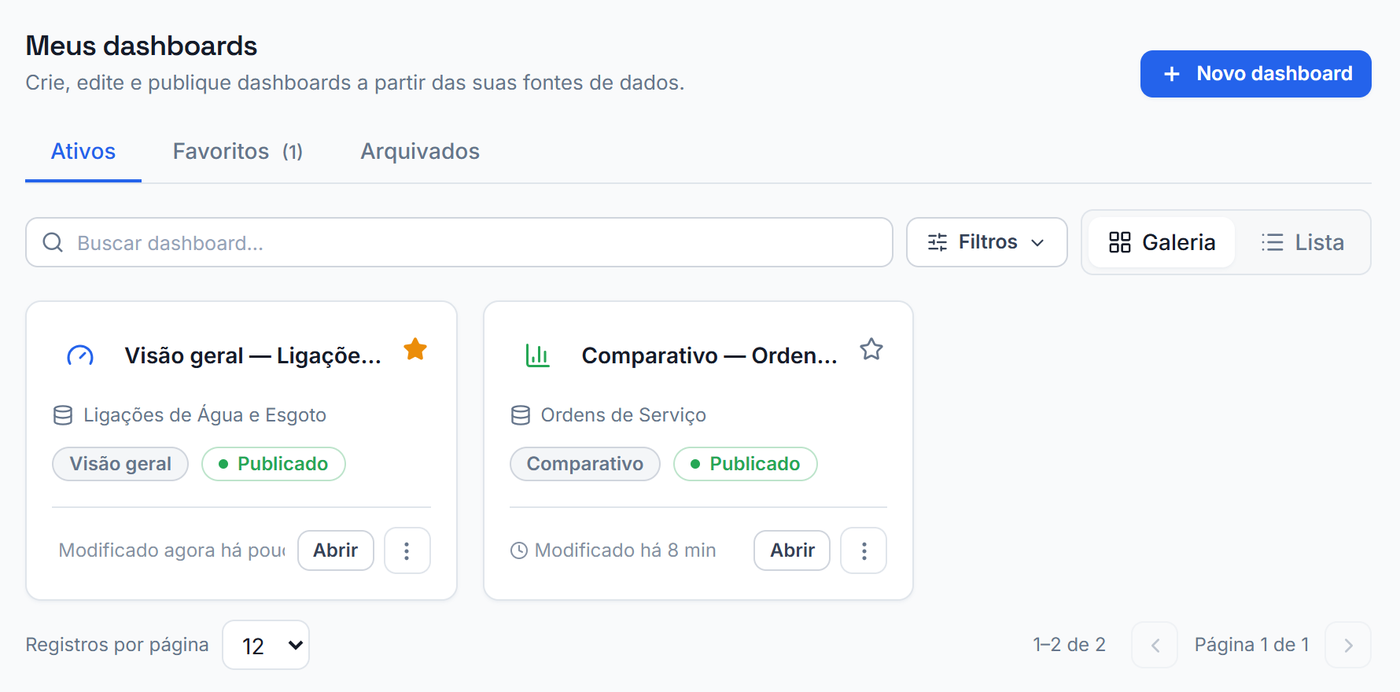
- “Buscar dashboard…”: localiza pelo nome do dashboard ou da fonte;
- “Filtros”: filtra por “Tipo”, “Status” (“Publicado” ou “Rascunho”) e “Fonte de dados”;
- estrela: marca ou desmarca o dashboard como favorito;
- “Galeria” / “Lista”: alterna a forma de exibição (a escolha fica memorizada).
Ações do dashboard
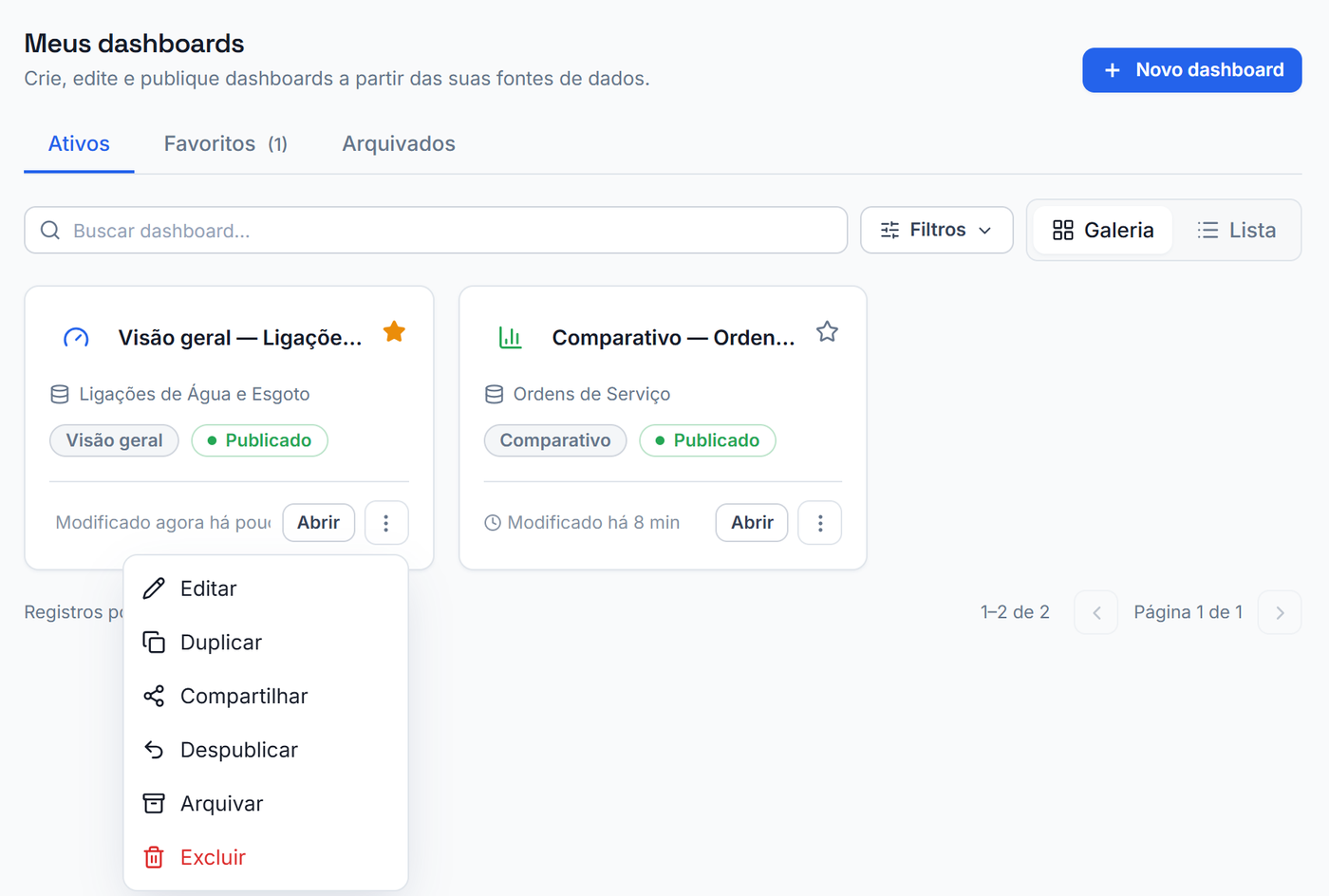
- “Editar”: abre a tela de edição;
- “Duplicar”: cria uma cópia do dashboard;
- “Compartilhar”: gera o link de acesso (dashboards publicados);
- “Publicar” / “Despublicar”: altera a situação;
- “Arquivar” / “Restaurar”: tira o dashboard da lista principal sem excluí-lo. O dashboard restaurado volta como rascunho;
- “Excluir”: remove o dashboard definitivamente, após confirmação.
Importante: A exclusão não pode ser desfeita. Na dúvida, prefira “Arquivar”.
Configurações
Em “Configurações” (grupo “Sistema”) define-se a identidade visual da empresa, exibida no menu, no modo apresentação, nas exportações e nos links compartilhados.
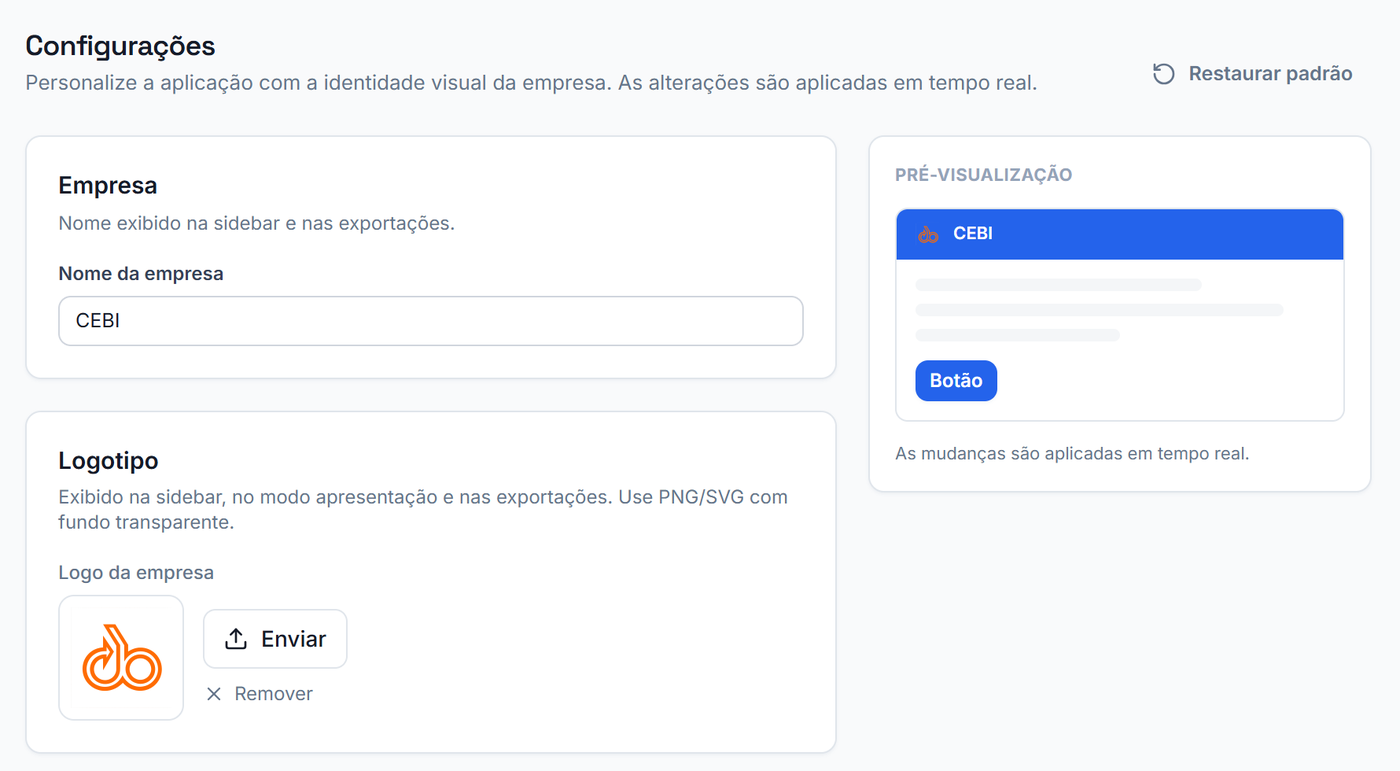
Passo a passo:
Nota: As alterações são salvas automaticamente e aplicadas na hora, como mostra a “Pré-visualização”. O botão “Restaurar padrão” volta ao nome e à aparência originais.
Auditoria
A tela “Auditoria” (grupo “Administração”) registra as ações realizadas na plataforma: data e hora, usuário, ação (criação, edição, publicação, exclusão, login etc.), tipo do registro e detalhes. É uma tela somente de consulta.
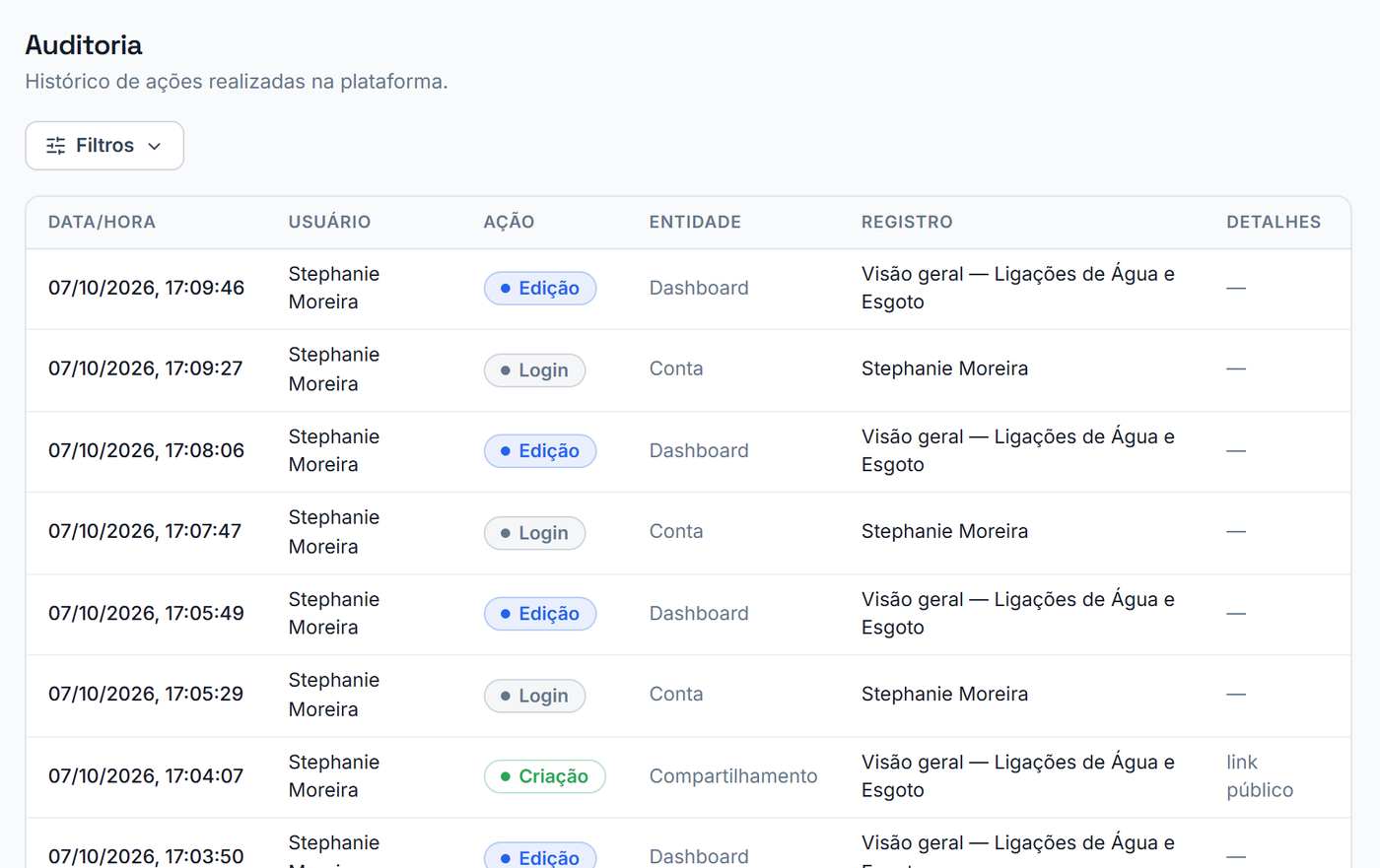
Dica: Use “Filtros” para consultar por “Ação” ou por “Entidade” (dashboard, fonte, compartilhamento etc.).
Versões do manual
Versão 1.0 – Versão inicial do manual (sistema versão 2026.10.7.1), contemplando os itens:
- Acesso ao sistema e recuperação de senha
- Fontes de dados: cadastro, mapeamento e manutenção
- Dashboards: criação automática, edição, cores, visualização, filtros, exportação e modo apresentação
- Compartilhamento por link e Publicações
- Organização dos dashboards, Configurações e Auditoria
Nenhum comentário para exibir
Nenhum comentário para exibir