
Manual do usuário
Este manual é para quem usa o CEBI Tester para validar uma versão. Não é preciso saber programar nem abrir terminal: tudo acontece numa página do navegador.
Para instalar pela primeira vez, veja a página Manual de instalação. Para atualizar uma instalação existente, Manual de atualização.
1. O que o CEBI Tester faz
Ele executa, sozinho, os casos de teste já catalogados contra um ambiente de cliente, recolhe evidência de cada passo e diz, ao final, se a versão está apta a ser liberada.
A pergunta que ele responde não é "a tela abriu?", e sim: o processo de negócio funcionou do início ao fim, e o que ficou gravado está correto?
Quem decide o veredito é a medição — não há opinião no meio.
2. Entrar
Abra o endereço do CEBI Tester no navegador
Na primeira vez ele pergunta de qual time você faz parte:
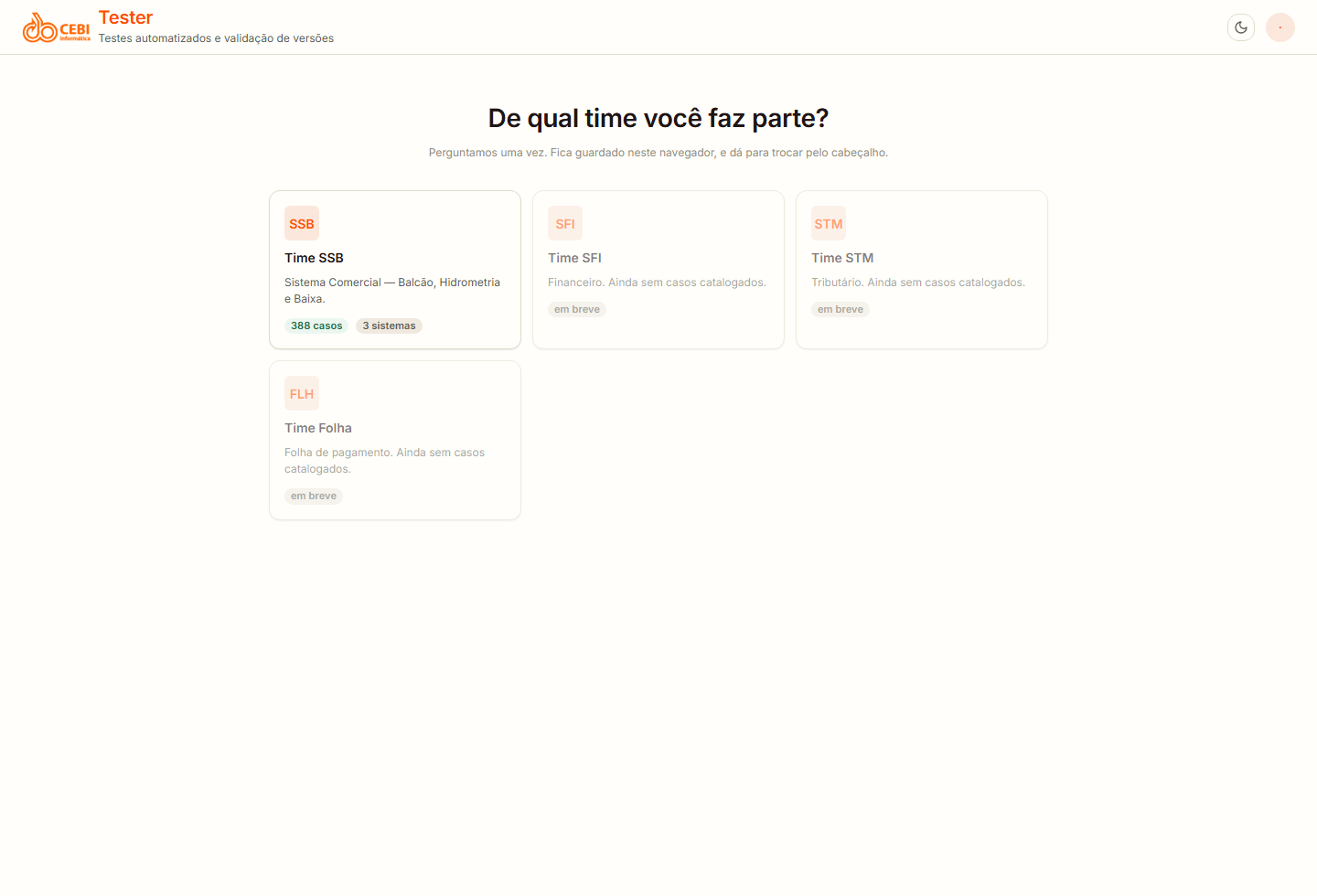
Escolha SSB. Os demais times ainda não têm casos catalogados e aparecem como "em breve".
A escolha fica guardada neste navegador: nas próximas vezes a página abre direto em Executar. Para trocar, use o botão trocar, ao lado de "Time SSB", no alto da tela.
3. As cinco abas
| Aba | Para quê |
|---|---|
| Executar | Disparar uma validação |
| Execuções | Acompanhar a que está rodando e ver as rodadas anteriores |
| Resultados | Ler o veredito de uma versão, com defeitos e evidências |
| Histórico | Comparar versões ao longo do tempo |
| Catálogo de testes | Consultar os casos que existem |
No canto superior direito aparecem, sempre, quantos ambientes estão configurados, quantos casos existem no catálogo e quantos já são automatizados.
4. Executar uma validação
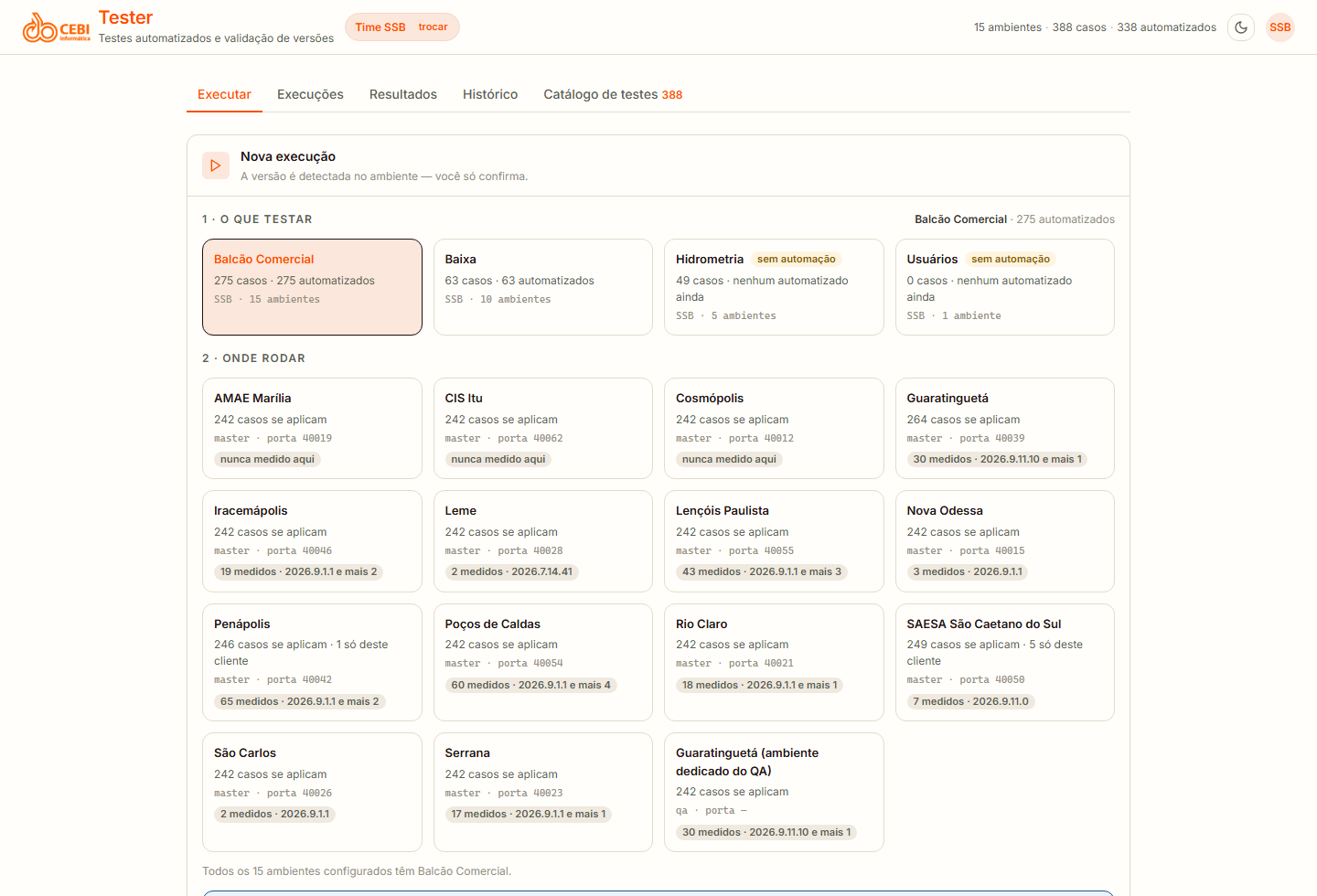
A tela é numerada. Percorra de cima para baixo.
1 · O que testar
Escolha o produto: Balcão Comercial, Baixa, Hidrometria ou Usuários. Cada cartão mostra quantos casos existem e quantos estão automatizados — produto marcado como sem automação ainda não tem caso que rode sozinho.
2 · Onde rodar
Lista só os ambientes configurados. Oferecer um ambiente que não está configurado seria armadilha: ele falharia por falta de configuração, e não por defeito do produto.
3 · Quem entra
Usuário e senha do ambiente. A senha é digitada a cada execução e nunca é gravada — ela vive só na memória do servidor enquanto os testes rodam.
4 · Qual versão está publicada
Clique em Detectar no ambiente. A versão não é digitada: o próprio sistema é consultado com a credencial informada.
Isso é deliberado. A versão muda várias vezes ao dia, e já aconteceu de subir no meio de uma execução — detectar evita atribuir a uma versão um resultado que é de outra.
5 · O que rodar
Quatro opções prontas: Tudo, Só o que falhou, Só bloqueados e Um caso....
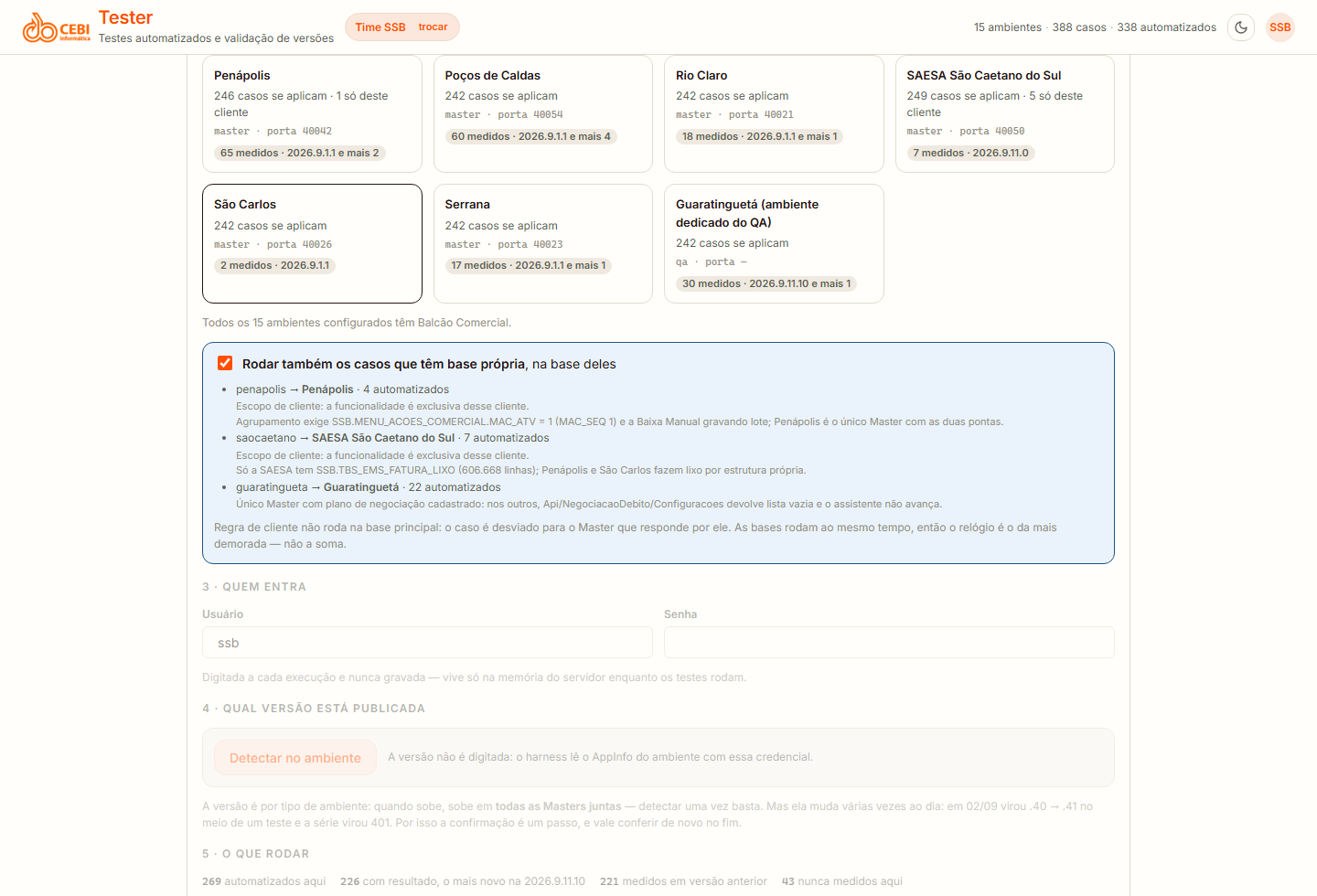
Vem marcada a opção "Repetir automaticamente o caso que falhar por instabilidade do ambiente". Ela só vale para causa de ambiente — servidor reciclando, navegador que morre. Defeito do produto nunca é repetido, para não maquiar o resultado.
As duas seções recolhidas no fim — Restringir mais e Preparação da base — não são necessárias no dia a dia. A primeira filtra por demanda, módulo, tipo ou tag; a segunda controla o preparo da base antes dos testes.
5. Acompanhar a execução
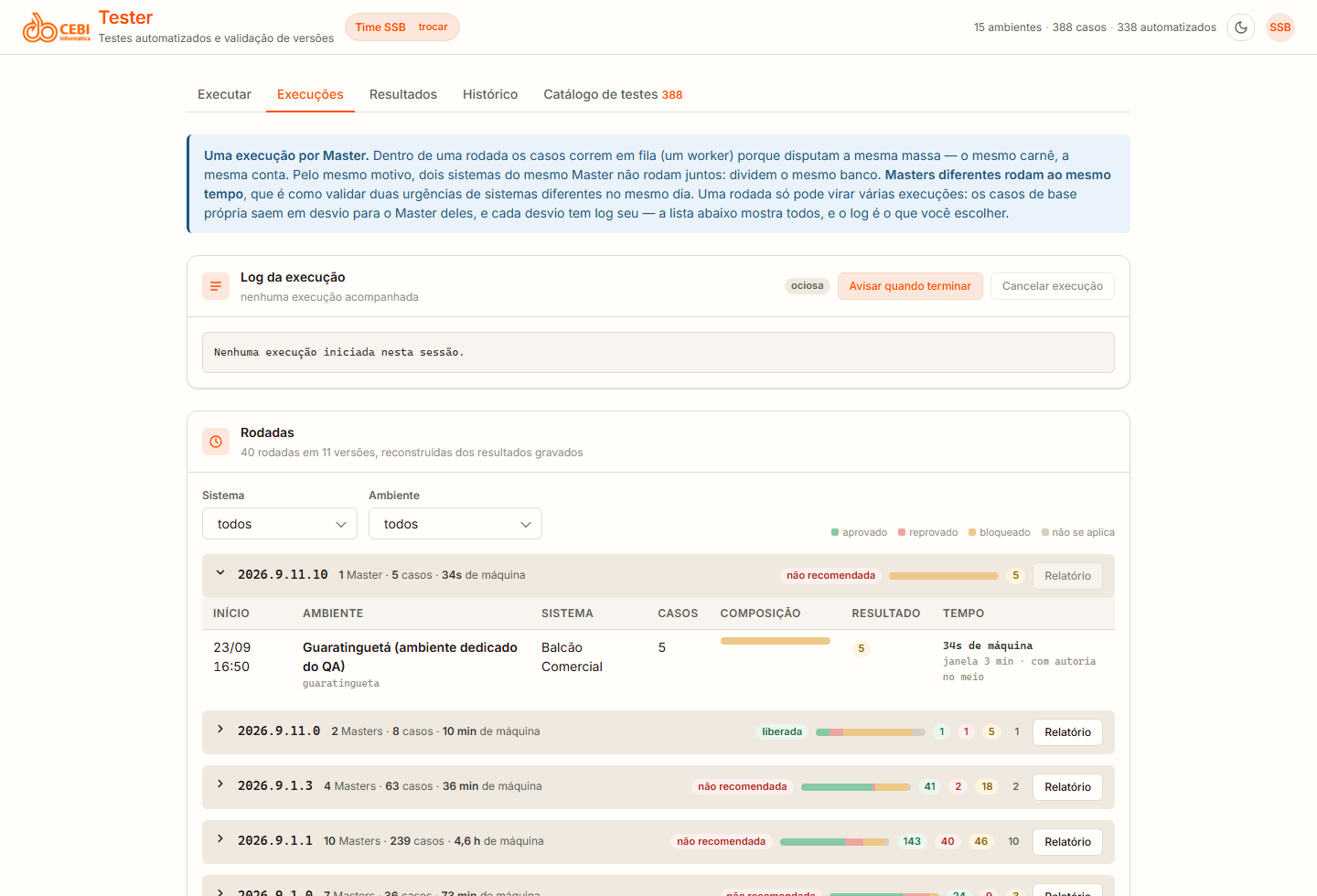
No alto fica o log ao vivo da execução em andamento, com os botões Avisar quando terminar (notificação do sistema operacional) e Cancelar execução. O título da aba do navegador também mostra o progresso, no formato "(41/63) CEBI Tester" — funciona mesmo sem permissão de notificação.
Abaixo, as rodadas já realizadas: versão, quantos Masters, quantos casos, tempo de máquina, veredito e um botão de Relatório por rodada.
Uma execução por Master de cada vez. Dois testes na mesma base disputariam a mesma massa — o mesmo carnê, a mesma conta. Masters diferentes podem rodar ao mesmo tempo.
6. Ler o resultado
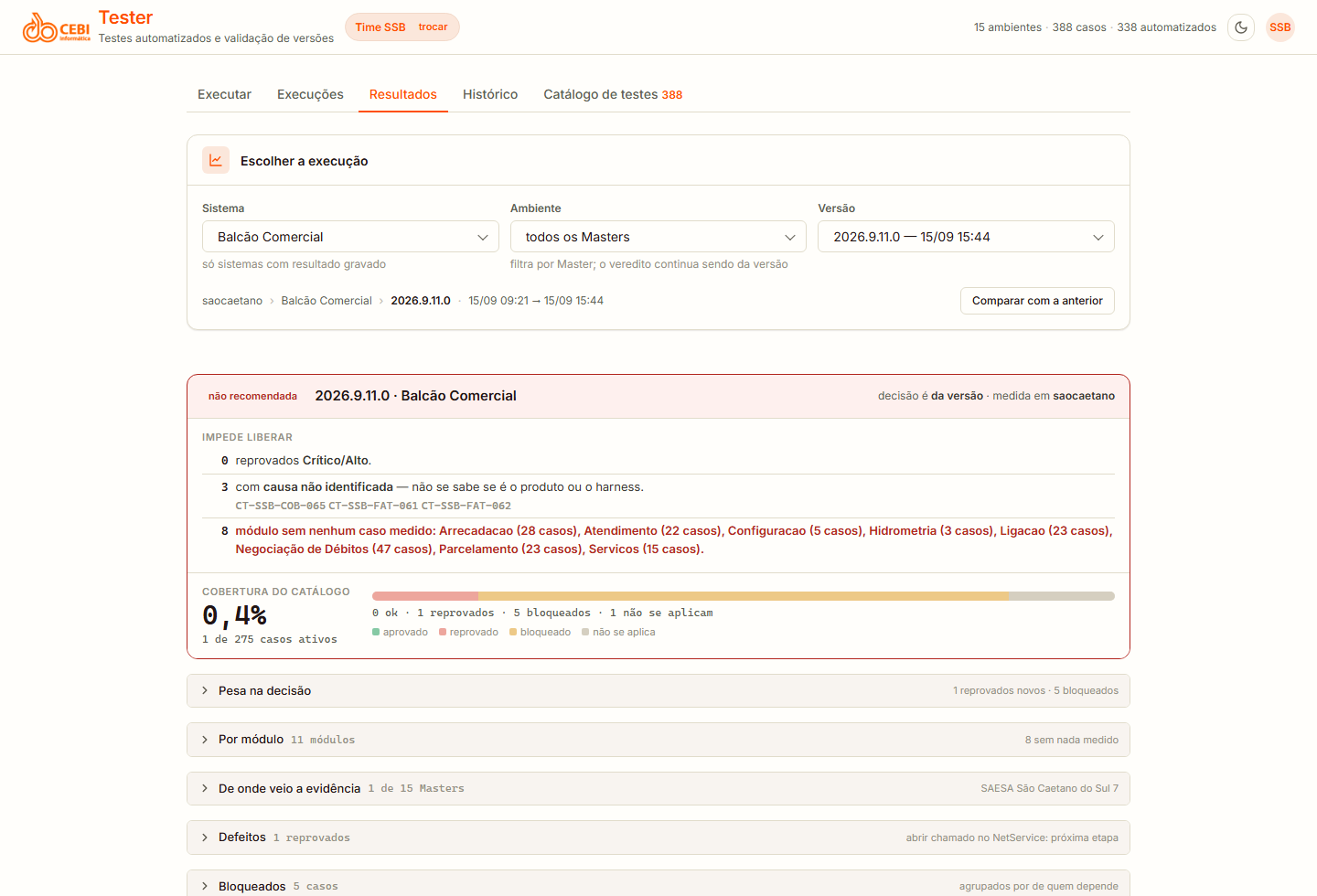
Escolha Sistema, Ambiente e Versão. O ambiente filtra de onde veio a evidência, mas o veredito é da versão, não do cliente.
O bloco colorido traz o veredito — liberada, liberada com ressalvas ou não recomendada — e, logo abaixo, o que impede liberar: quantos casos reprovaram em severidade Crítica/Alta, quantos ficaram sem causa identificada e quantos módulos não tiveram nada medido.
A cobertura do catálogo mostra quanto do que existe foi efetivamente exercido naquela rodada. Cobertura baixa não é defeito do produto — é aviso de que a versão foi pouco medida.
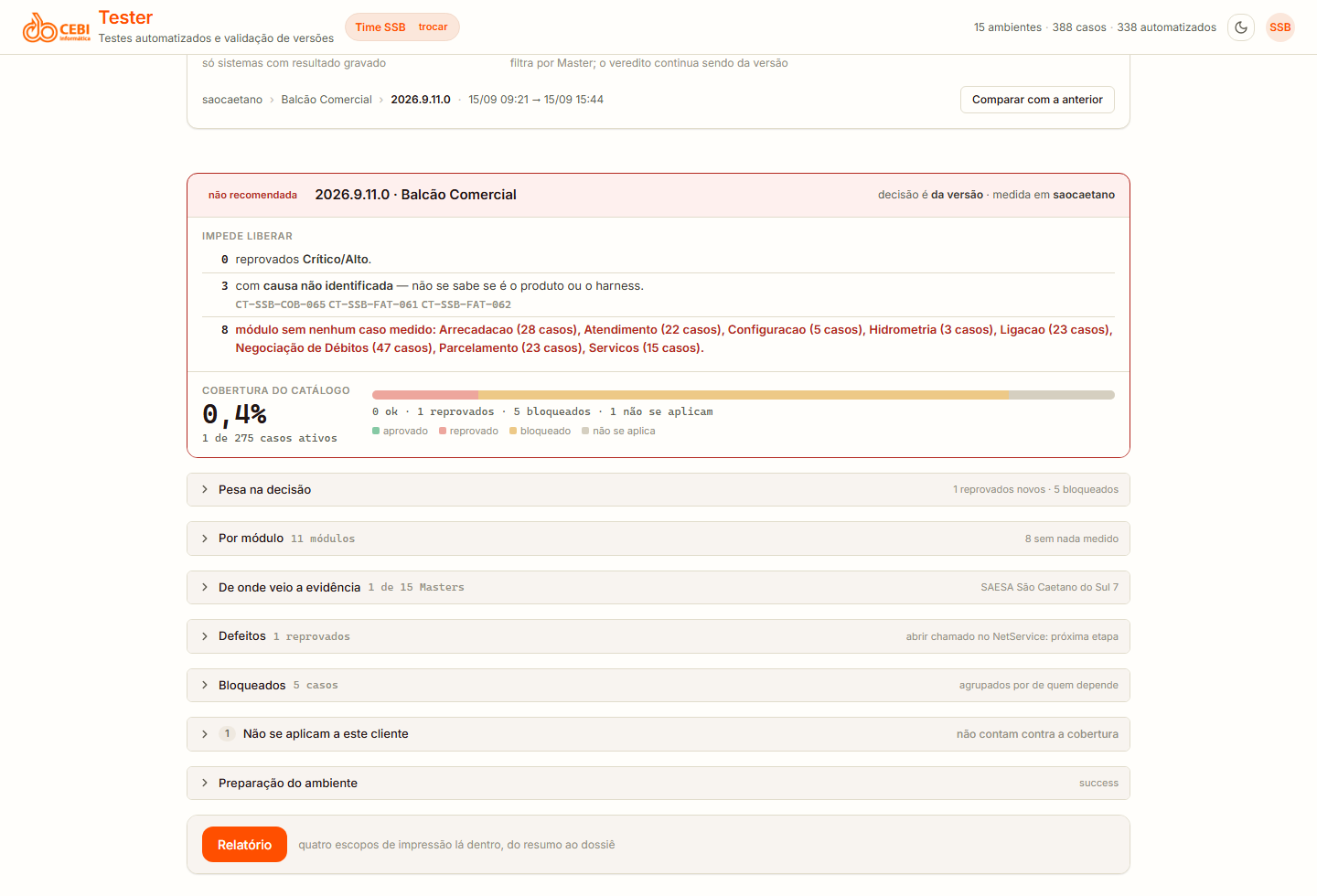
Os blocos abrem um a um:
- Pesa na decisão — o que efetivamente mudou o veredito.
- Por módulo — onde houve medição e onde não houve.
- De onde veio a evidência — em quais Masters os casos rodaram.
- Defeitos — agrupados por severidade, cada um com as evidências (prints e dados) e o botão de copiar para abrir o chamado.
- Bloqueados — agrupados por de quem depende: ambiente, base ou harness. Bloqueado não é defeito do produto; é caso que não pôde ser medido.
- Não se aplicam a este cliente — com a condição medida que os torna inaplicáveis. Não contam contra a cobertura.
- Preparação do ambiente — como a base foi preparada antes dos testes.
O botão Relatório abre o documento completo da versão, com quatro escopos de impressão, do resumo executivo ao dossiê com evidências.
7. Histórico
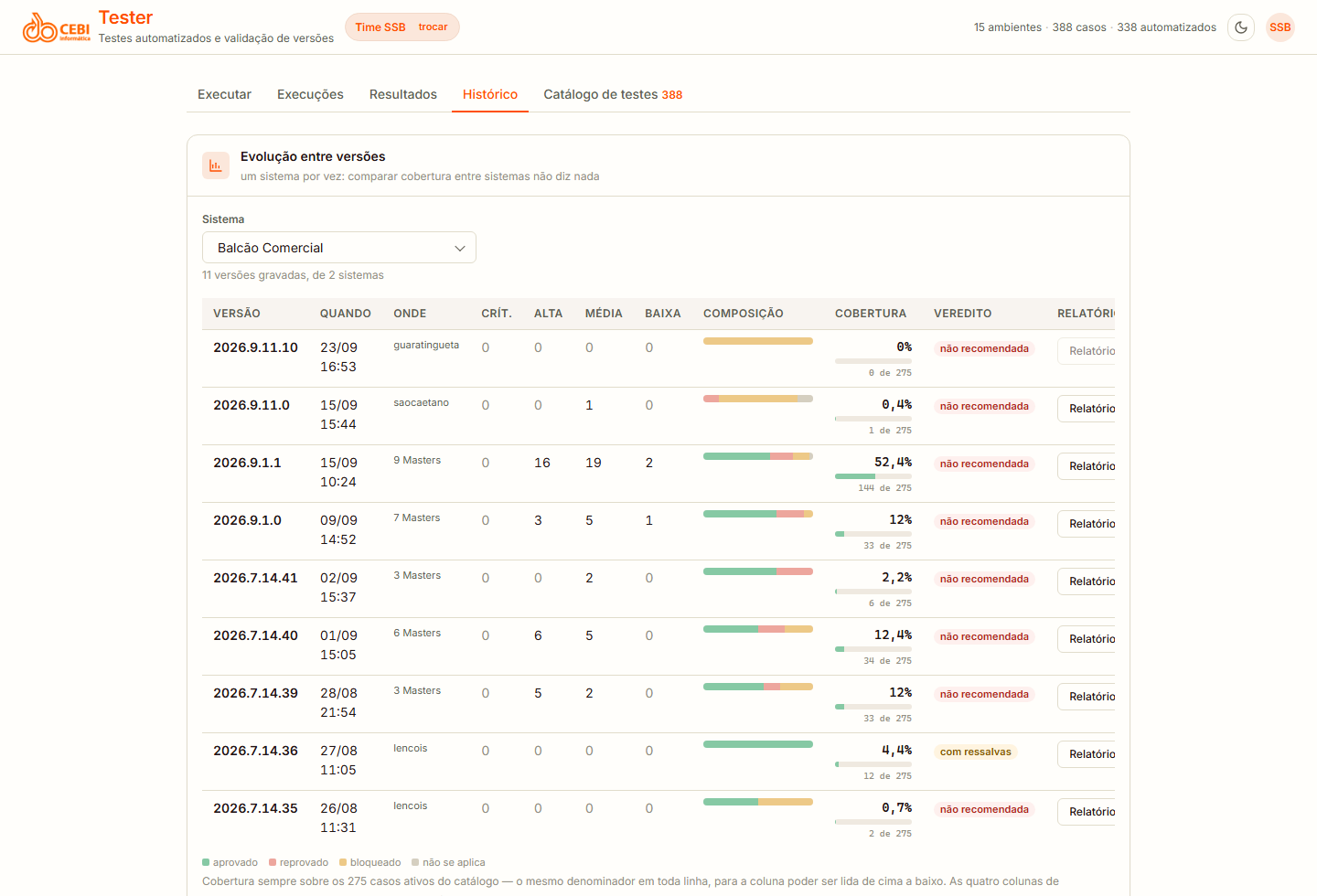
Defeitos por versão, funcionalidades que mais reincidem e o que foi retirado. É aqui que se vê se um problema é novo ou se já vem se repetindo há versões — informação que muda a conversa com o desenvolvimento.
8. Catálogo de testes
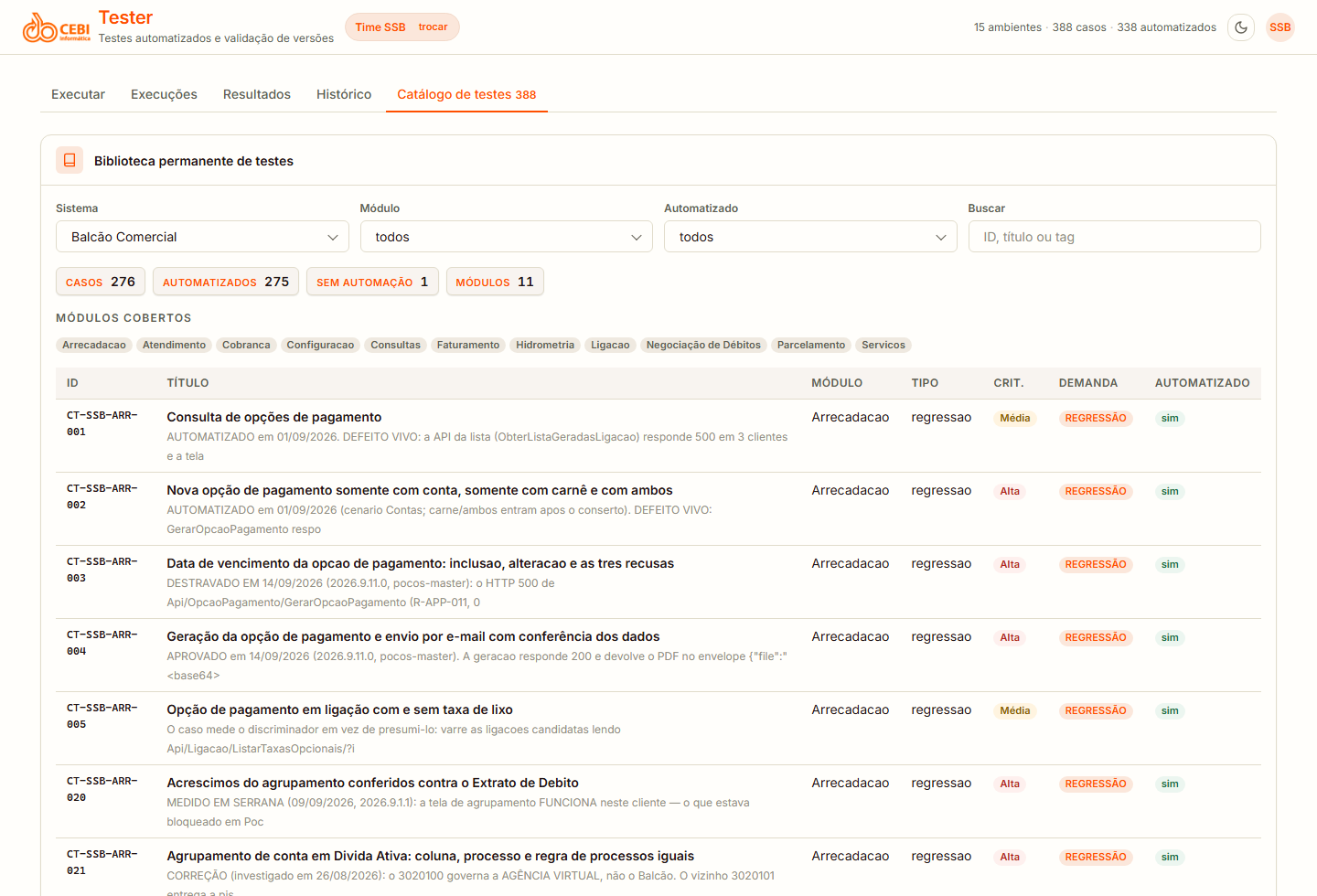
A biblioteca permanente: todos os casos, com filtro por módulo, por automatizado ou não, e busca por ID, título ou tag. Escolha primeiro o sistema — carregar os três de uma vez misturaria o que não se compara.
9. Cinco regras que evitam erro
- A base é de homologação, mas é real. A execução grava: cria, baixa, estorna. É por isso que a tela avisa antes de disparar.
- Envio para fora é bloqueado. E-mail e SMS só saem para destino autorizado do time — o contato cadastrado na ligação costuma ser de cliente de verdade.
- A senha nunca fica gravada. Digitada a cada execução, mantida só em memória.
- A versão é detectada, não digitada. E vale conferir de novo ao final de uma execução longa.
- Bloqueado não é reprovado. Reprovado é defeito do produto; bloqueado é caso que não pôde ser medido, e o resultado já diz de quem depende destravar.
10. Quando algo dá errado
| O que você vê | O que provavelmente é | O que fazer |
|---|---|---|
| Muitos casos bloqueados por ambiente | O servidor do cliente está fora ou lento | Conferir o ambiente e repetir depois |
| Bloqueados por base | Falta massa, parâmetro ou permissão | Está escrito no próprio bloco qual é a falta |
| Bloqueados por harness | A ferramenta não soube medir | Registrar: é correção nossa, não do produto |
| Causa não identificada | Não se sabe se é produto ou ferramenta | Não vira defeito sem análise — é o que o relatório sinaliza |
| O botão de executar está desabilitado | Já existe execução em andamento | Use o link de acompanhar, na aba Execuções |
Nenhum comentário para exibir
Nenhum comentário para exibir